Appearance
注文端末
注文端末は、お客様がメニューを閲覧・注文するために使用するタブレット等の機器です。
管理画面では端末の登録・編集・接続状態の確認をこの画面から行います。
注文端末の一覧
この画面では、登録済みの注文端末の情報を一覧で確認することができます。
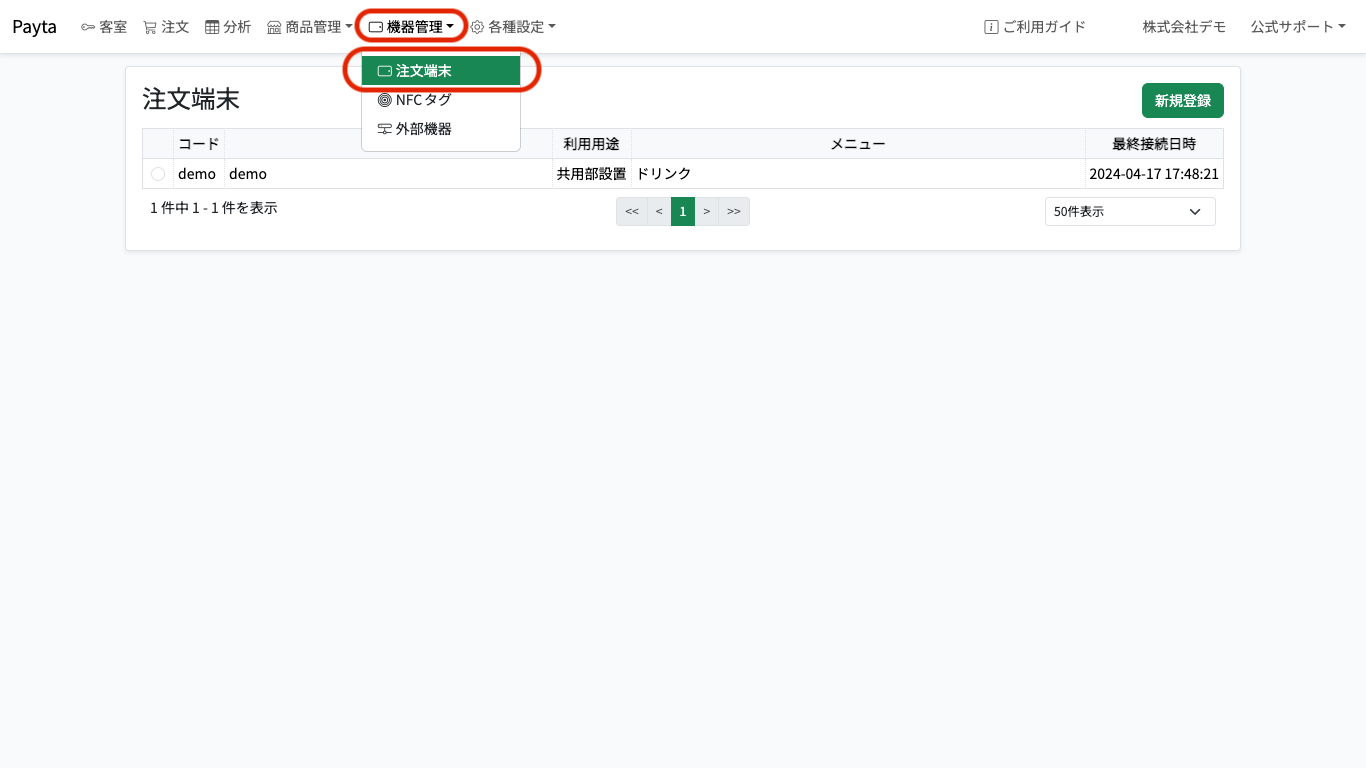
一覧には以下の情報が表示されます。
| 列 | 内容 |
|---|---|
| コード | 端末を識別するコード |
| 名前 | 端末の表示名 |
| 利用用途 | 端末の設置場所・用途(共用部設置 / 客室設置 / テーブル設置) |
| メニュー | 端末に紐付けられているメニュー名 |
| 決済選択UI | 「◯」の場合、決済連携が1件のみでも常に決済選択画面を表示します |
| 最終接続日時 | 端末が最後にサーバーと通信した日時(YYYY-MM-DD HH:mm:ss 形式) |
接続状態の確認
最終接続日時が現在時刻から 2分以上前 の端末、または一度も接続されていない端末は 切断中 とみなされ、その行が赤色でハイライト表示されます。
赤色でハイライトされている端末は、ネットワーク接続や端末の起動状態を確認してください。
注意
赤色ハイライトは自動的に更新されません。最新の接続状態を確認するには画面を再読み込みしてください。
端末の選択
一覧の行をクリックすると、その端末の編集フォームが画面右側に表示されます。
選択中の端末は行の左端にあるラジオボタンがチェック状態になります。
同じ行を再度クリックすると選択が解除され、編集フォームが閉じます。
注文端末の登録
注文端末を新たに追加する場合は以下の手順で行います。
注文端末一覧画面の右上にある「新規登録」ボタンをクリックします。
画面右側に表示された登録フォームに端末の情報を入力します。
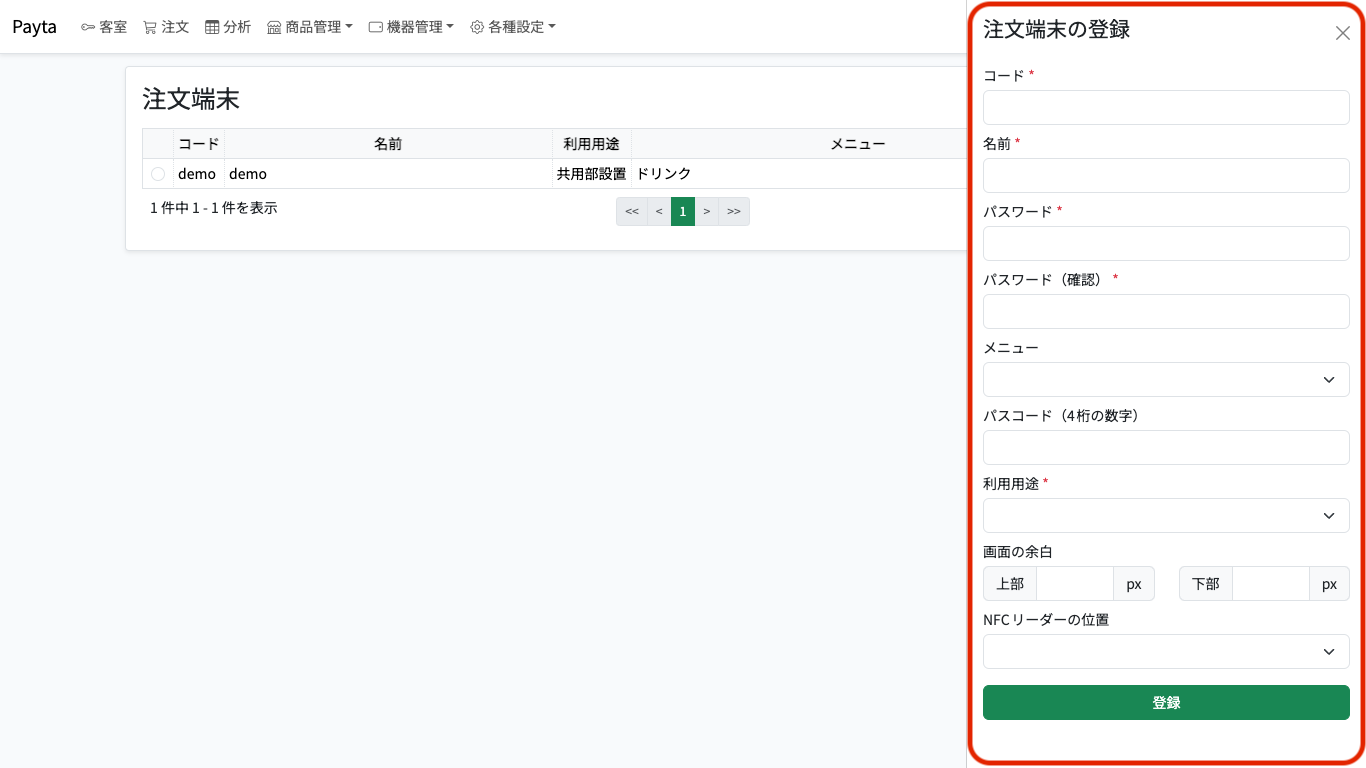
(1) 基本情報(必須)
コード: 端末を識別するための一意の文字列を設定してください。他の端末と重複しない値を入力する必要があります。
名前: 管理画面上で端末を識別するための表示名を入力します。
パスワード: 端末アプリにログインする際に使用するパスワードです。新規登録時のみ入力できます。
パスワード(確認): 上で入力したパスワードを再度入力します。
利用用途: 端末の設置場所・用途を以下から選択します。
値 説明 共用部設置 ロビーや共用スペースに設置する端末 客室設置 客室内に設置する端末 テーブル設置 テーブルごとに設置する端末
(2) 任意設定
- メニュー: この端末に表示するメニューを選択します。未選択の場合はデフォルトのメニューが使用されます。
- パスコード(4桁の数字): お客様利用画面からスタッフ利用画面に切り替える際に必要となる4桁の数字です。設定しない場合はパスコードなしで切り替えられます。
- 常に決済選択UIを表示する: ONにすると、端末に紐付けられた決済連携が1件のみの場合でも、必ず決済選択画面を表示します。OFFの場合は決済連携が1件のみの場合に決済選択画面をスキップして直接決済処理に進みます。
(3) 表示設定(任意)
- 画面の余白 > 上部: 端末のメニュー表示エリア上部に設ける余白をピクセル単位で指定します。端末の物理的なベゼルや設置環境に合わせて調整します。
- 画面の余白 > 下部: 端末のメニュー表示エリア下部に設ける余白をピクセル単位で指定します。
(4) NFCリーダー設定(任意)
- NFCリーダーの位置: 端末に接続されたNFCリーダーの配置を選択します(左 / 右)。設定することで、お客様がNFCカードをかざす際に適切な位置をガイド表示できます。
- NFCリーダー位置オフセット > 上から / 下から: NFCリーダーの位置を選択した場合のみ表示されます。ガイド表示の縦位置をピクセル単位で微調整できます。
「登録」ボタンをクリックして端末を登録します。
登録が正常に行われると自動的に登録フォームが閉じ、新しく追加した端末が注文端末一覧に追加されます。
注文端末の更新
登録済みの端末情報を変更する場合は以下の手順で行います。
注文端末一覧画面で更新したい端末の行をクリックします。
画面右側に表示された編集フォームで変更したい項目の内容を修正します。
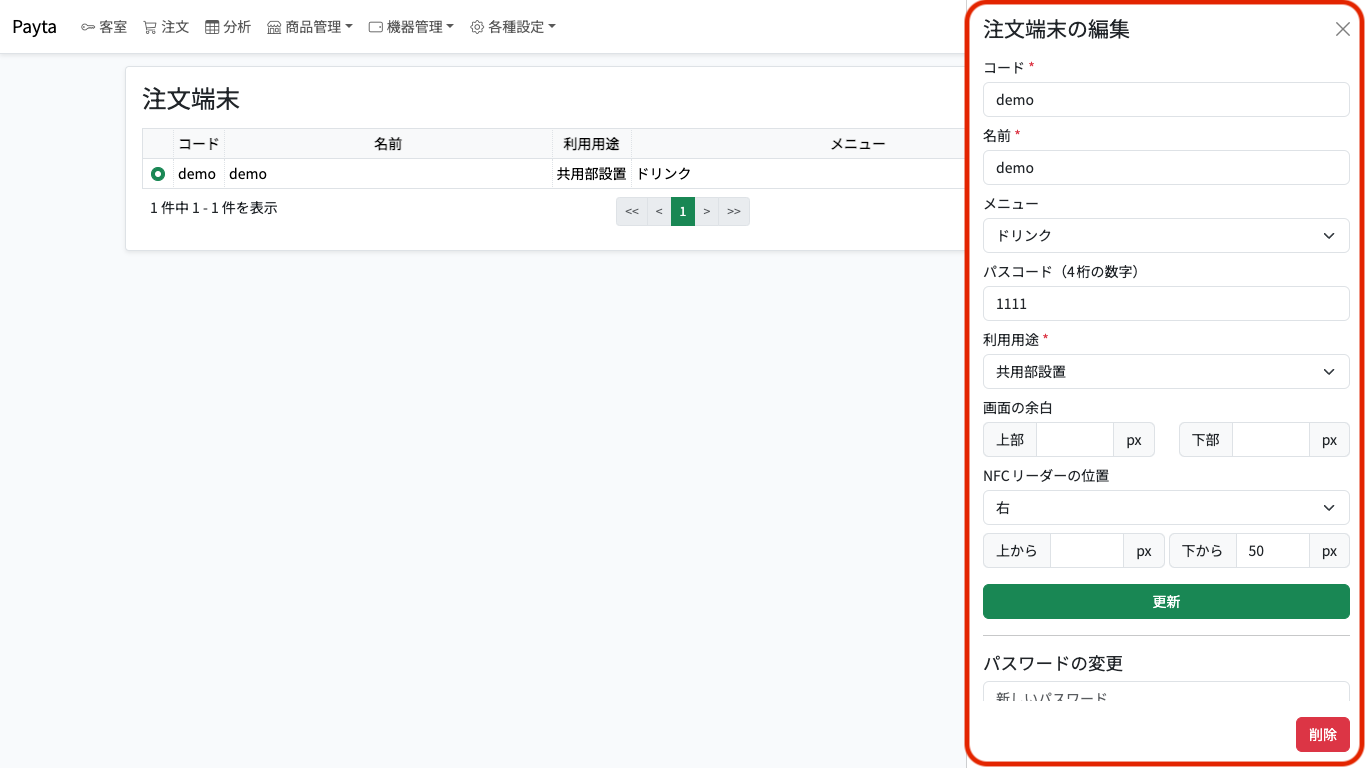
(1) コード・名前・利用用途は必須項目です。必ず値が入力された状態にしてください。
(2) パスワードフィールドは編集フォームには表示されません。パスワードを変更する場合は、編集フォーム内の「パスワードの変更」セクションから別途行います。
(3) その他の任意項目(メニュー・パスコード・常に決済選択UIを表示する・画面の余白・NFCリーダー設定)は登録時と同様に変更できます。空欄にした場合は設定が解除されます。「更新」ボタンをクリックして変更内容を保存します。
パスワードの変更について
端末のパスワードを変更する場合と、その他の項目を更新する場合とで、フォーム内の「更新」ボタンが異なります。それぞれ対応する「更新」ボタンをクリックしてください。
更新が正常に行われると自動的に編集フォームが閉じ、変更した内容が注文端末一覧に反映されます。
端末のステータスと接続状態
注文端末は常時サーバーと通信しており、その通信状況が一覧画面で確認できます。
| 表示 | 意味 | 対応 |
|---|---|---|
| 通常表示(白背景) | 接続中:最終接続日時が2分以内 | 正常稼働中 |
| 赤色ハイライト | 切断中:最終接続日時が2分超、または未接続 | 端末・ネットワークを確認 |
切断中と表示されている場合は、以下を確認してください。
- 端末の電源: 端末がスリープ状態または電源オフになっていないか確認します。
- ネットワーク接続: 端末がWi-Fiに接続されているか確認します。
- アプリの起動状態: 注文端末アプリが起動しているか確認します。アプリを再起動することで接続が回復する場合があります。
端末が正常に動作していれば、次の通信タイミング(最大2分)で接続中の表示に戻ります。