Appearance
NFCタグ
NFCタグとは
NFCタグとは、NFC(Near Field Communication)対応の小型ICチップを搭載したタグのことです。Payta では、NFCタグを客室やテーブルに紐付けることで、お客様がタブレット端末にタグをかざすだけで自分の客室を識別できるようになります。
NFCタグには以下の情報を登録・管理できます。
- 名前 — タグを識別するための名前
- シリアルナンバー — NFCリーダーで読み取った固有の識別番号
- 客室 — タグを紐付ける客室
- 備考 — メモ欄
- デポジット — タグに紐付けた消耗品・アメニティ等の在庫管理情報
NFCタグの一覧
上部のメニューから「機器管理」をクリックし「NFCタグ」を選択します。
この画面では登録済のNFCタグの情報を一覧で確認することができます。
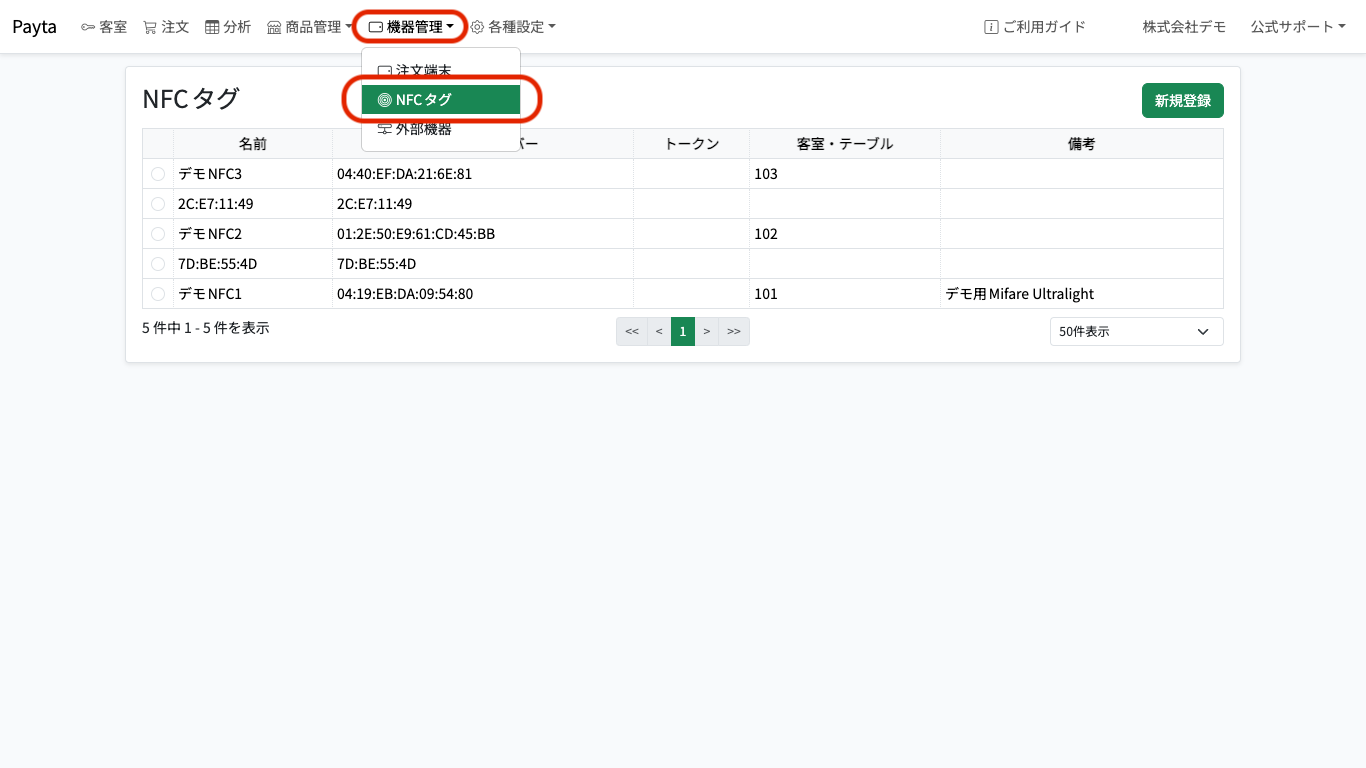
一覧には以下の列が表示されます。
| 列名 | 内容 |
|---|---|
| 名前 | NFCタグに付けた名前 |
| シリアルナンバー | NFCリーダーで読み取った固有の番号 |
| 客室 | 紐付けている客室の名前 |
| 備考 | メモ欄の内容 |
| デポジット — カテゴリー | デポジットが属するカテゴリー名(複数登録されている場合は「、」区切りで表示)。指定がない場合は「—」と表示されます |
| デポジット — 商品 | デポジットに商品が直接紐付けられている場合、その商品名(複数登録されている場合は「、」区切りで表示)。指定がない場合は「—」と表示されます |
| デポジット — 総数 | デポジットアイテムの総在庫数 |
| デポジット — 利用可能数 | 現在の残数 |
| デポジット — 自動リセット | 自動リセットが有効な場合は「◯」と表示されます |
デポジットが複数登録されているNFCタグは、デポジット1件につき1行が割り当てられます。NFCタグの基本情報(名前〜備考)は複数行にわたって結合表示されます。
行をクリックするとそのNFCタグが選択状態(ラジオボタンがオン)になり、画面右側に編集フォームが表示されます。同じ行を再度クリックすると選択が解除され、編集フォームが閉じます。
ページネーションにより、登録件数が多い場合もページを切り替えて確認できます。
NFCタグの登録
新しいNFCタグを登録するには、まず物理的なNFCタグをNFCリーダーで読み取る必要があります。
NFCタグの読み取り方法
画面右上の「新規登録」ボタンをクリックします。
右側に表示された登録フォームの上部にある「読み取り開始」ボタンをクリックします。
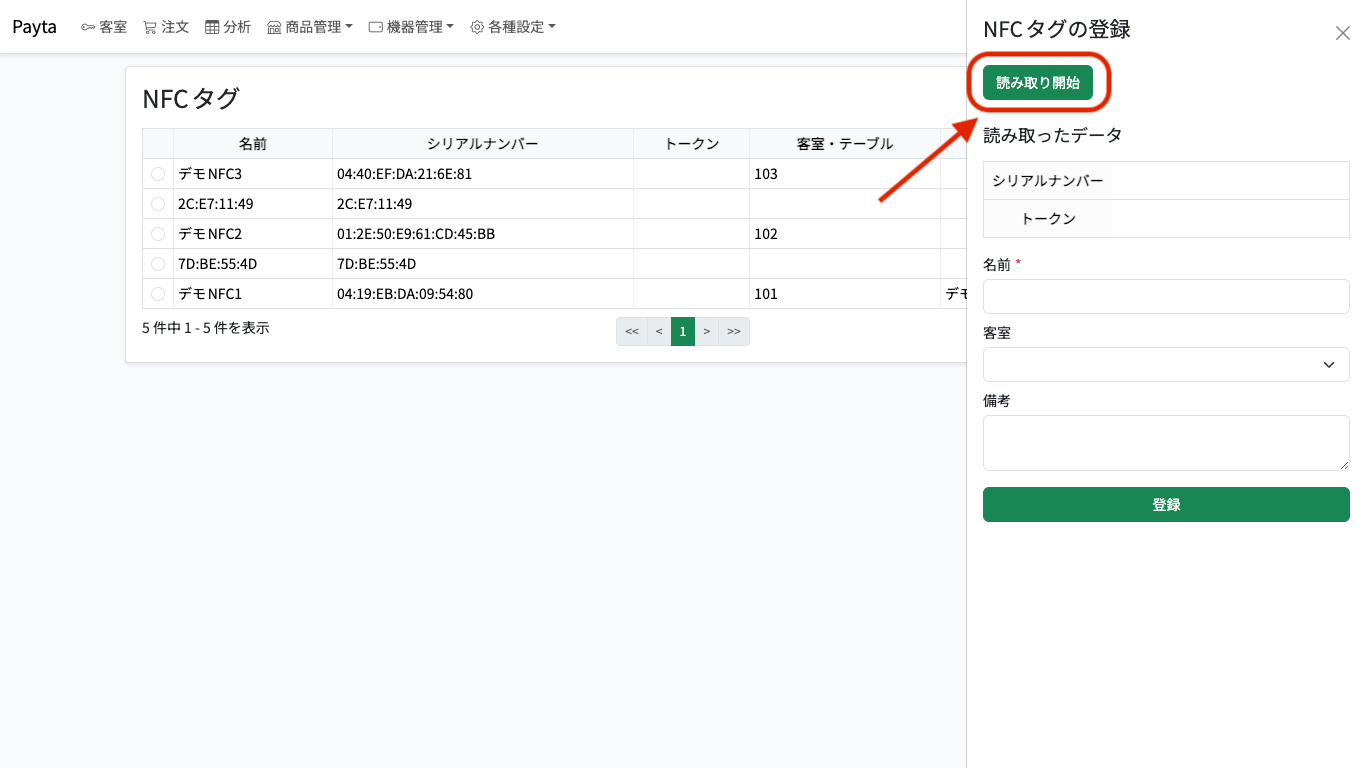
ボタンの下に「読み取り中...」と表示されていればNFCを読み取れる状態です。
PCに接続されたNFCリーダーでNFCタグを読み取ります。
読み取りが正しく行われると「読み取り中...」の表示が消え、「読み取ったデータ」欄にシリアルナンバーが表示されます。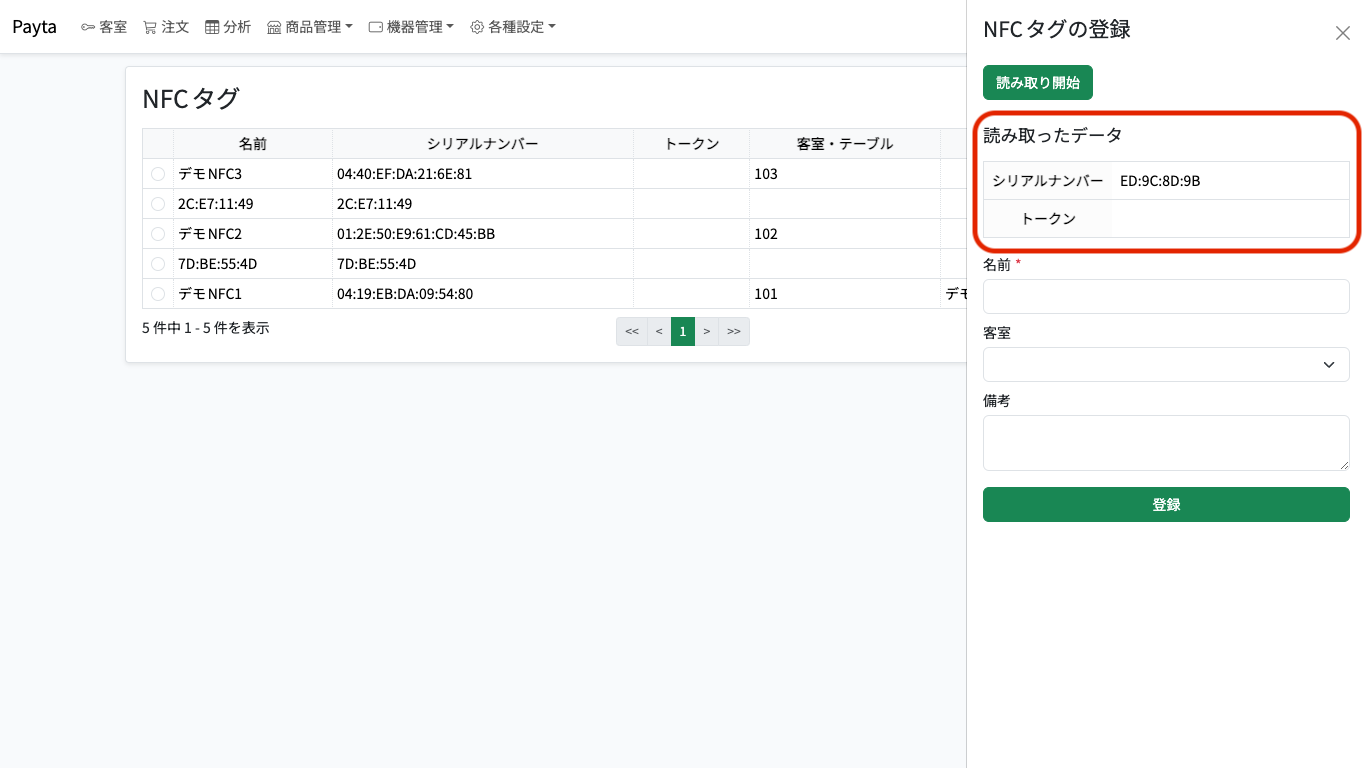
登録フォームの入力
登録フォームの必要な項目を入力します。
項目 必須 内容 名前 必須 NFCタグを識別するための名前を入力します 客室 任意 タグを紐付ける客室をセレクトボックスから選択します。紐付け先が決まっていない場合は空欄のままで構いません 備考 任意 メモを自由記述できます。空欄でも構いません 「登録」ボタンをクリックして登録を完了します。
登録が正常に行われると自動的に入力フォームが閉じ、登録した内容がNFCタグの一覧画面に反映されます。
NFCタグの更新
一覧画面から更新したいNFCタグをクリックして選択します。
右側に表示された編集フォームで更新したい項目の内容を変更します。
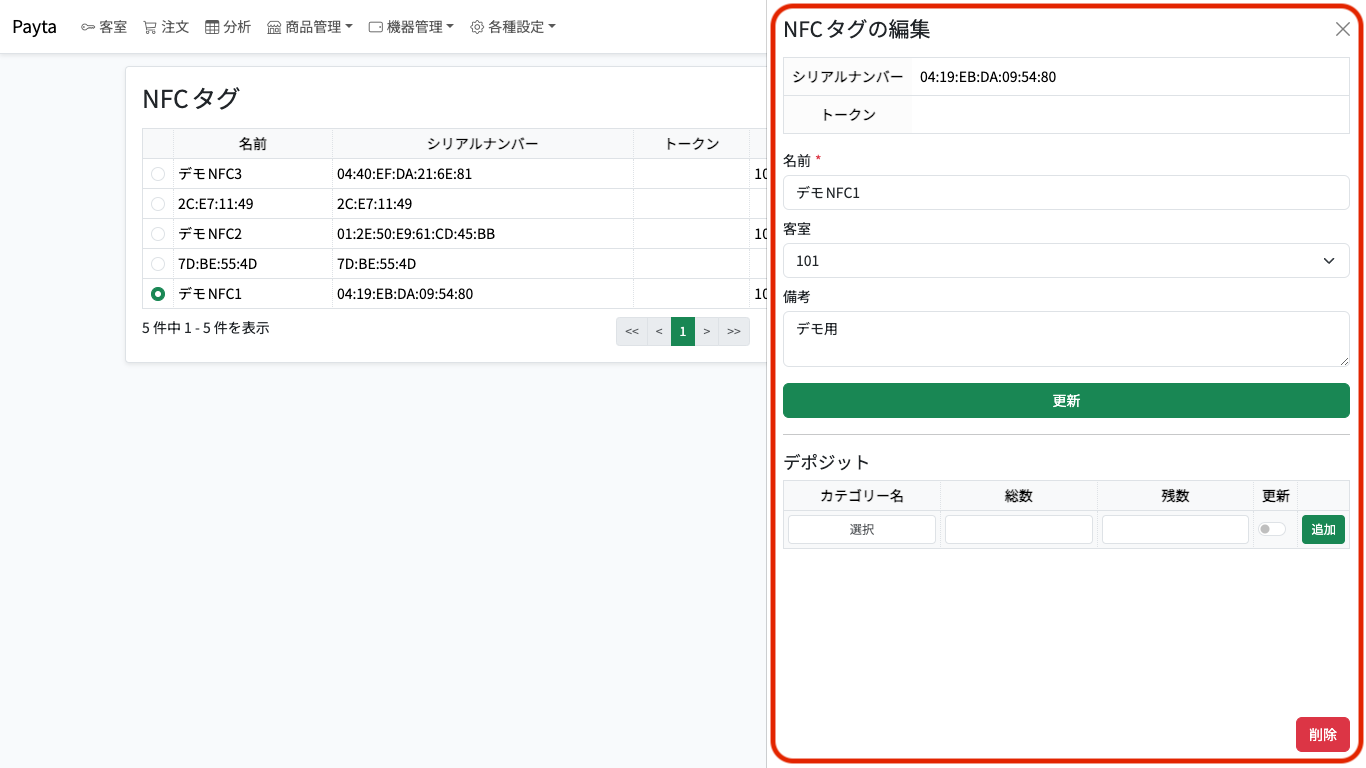
注意: シリアルナンバーは登録後に変更することができません。シリアルナンバーを変更する必要がある場合は、既存のNFCタグを削除してから改めて新規登録してください。
編集できる項目は登録時と同様です(名前・客室・備考)。
「更新」ボタンをクリックし、NFCタグの更新を行います。
更新が正常に行われると、自動的に編集フォームが閉じ、NFCタグの一覧画面に内容が反映されます。
デポジット機能
デポジットとは、NFCタグに紐付けて管理する消耗品・アメニティ等の在庫情報です。たとえば客室に備え付けたタオルや歯ブラシセットなどを在庫として登録しておくことで、残数の確認や補充管理が行えます。
デポジットはNFCタグの編集フォーム内の「デポジット」テーブルで管理します。
1件のデポジットには複数のカテゴリーを紐付けることができます。カテゴリーに属するいずれかの商品が注文されると、デポジットが消費されます。
さらに、カテゴリーだけでなく特定の商品を指定して紐付けることもできます。商品を指定した場合、そのデポジットは指定した商品の注文でのみ消費され、同じカテゴリー内の他の商品では消費されません。「特定の商品だけ1回に限り購入できるようにしたい」といったケースで利用します。
商品を指定する場合、カテゴリーの指定は必須ではありません。商品のみを指定し、カテゴリーを設定しないデポジットも登録できます。ただし、カテゴリー・商品のどちらも指定しない状態では登録できません。
同じNFCタグに「カテゴリー全体向けのデポジット」と「特定商品向けのデポジット」の両方が登録されている場合、商品に直接紐付いたデポジットが優先的に消費されます。
自動リセットとは
「自動リセット」を有効にしたデポジットは、毎日13:00に利用可能数が自動的に総数まで戻されます。日次で数量を復元したいアメニティ(タオル・歯ブラシセットなど)向けの設定です。任意のタイミングで手動リセットしたい場合は、一覧画面の「リセット」ボタンを使用してください。
デポジットの一覧
デポジットテーブルには以下の列が表示されます。
| 列名 | 内容 |
|---|---|
| カテゴリー | デポジットが属するカテゴリー名(複数登録されている場合は「、」区切りで表示)。指定がない場合は「—」と表示されます |
| 商品 | デポジットに商品が直接紐付けられている場合、その商品名(複数登録されている場合は「、」区切りで表示)。指定がない場合は「—」と表示され、カテゴリー全体が対象になります |
| 総数 | そのデポジットアイテムの総在庫数 |
| 残数 | 現在の残数 |
| 自動リセット | 自動リセットが有効な場合は「〇」と表示されます |
デポジットの追加
一覧画面でNFCタグをクリックして選択し、右側の編集フォームを開きます。
デポジットテーブルの最下行(入力行)で必要事項を入力します。
項目 必須 内容 カテゴリー カテゴリー・商品のいずれか クリックするとカテゴリー選択モーダルが開きます。複数のカテゴリーを選択できます。選択済みのカテゴリーは「×」アイコンで解除できます 商品 カテゴリー・商品のいずれか クリックすると商品選択モーダルが開きます。複数の商品を選択できます。指定した場合、そのデポジットは指定した商品の注文でのみ消費されます。指定しない場合はカテゴリーに属する全ての商品が対象になります 総数 必須 デポジットアイテムの総在庫数を数値で入力します 残数 必須 現在の残数を数値で入力します 自動リセット 任意 チェックをオンにすると自動リセットが有効になります カテゴリーと商品はどちらか一方を指定すれば登録できます(両方指定することも可能です)。両方とも未指定のままでは登録できません。 また、カテゴリー・商品のどちらかを最初に選択すると、総数・残数が「1」、自動リセットが「オフ」に自動的に初期化されます。必要に応じて値を変更してください。
「追加」ボタンをクリックします。
追加が正常に行われるとデポジットテーブルに新しい行が追加されます。
デポジットの編集
編集したいデポジットの行にある「編集」ボタンをクリックします。
行がインライン入力フォームに切り替わります。カテゴリー・商品・総数・残数・自動リセットを変更できます。
変更が完了したら「更新」ボタンをクリックします。
更新が正常に行われると行が通常表示に戻り、変更内容が反映されます。変更をキャンセルする場合は「キャンセル」ボタンをクリックすると編集モードが解除されます。
デポジットのリセット
リセットとは、利用可能数を総数に戻す操作です。消耗品の補充後などに使用します。
一覧画面からリセットする
NFCタグ一覧の各デポジット行に表示されている「リセット」ボタンをクリックします。
操作が完了すると利用可能数が総数と同じ値に更新されます。
「リセット」ボタン列のヘッダーに表示されている アイコンにカーソルを合わせると、操作の説明が表示されます。
編集フォームからリセットする
一覧画面でNFCタグをクリックして選択し、右側の編集フォームを開きます。
デポジットテーブルで対象行の「編集」ボタンをクリックし、残数を総数と同じ値に手動で変更します。
「更新」ボタンをクリックして保存します。
デポジットの削除
削除したいデポジットの行にある「削除」ボタンをクリックします。
注意: 注文に紐付いているデポジットは削除できません。該当行には「削除」ボタンが表示されません。
確認ダイアログが表示されます。削除してよい場合は「OK」をクリックしてください。
削除が完了するとデポジットテーブルから該当行が取り除かれます。