Appearance
客室
客室の一覧
この画面では、登録済みの客室の情報を一覧で確認することができます。
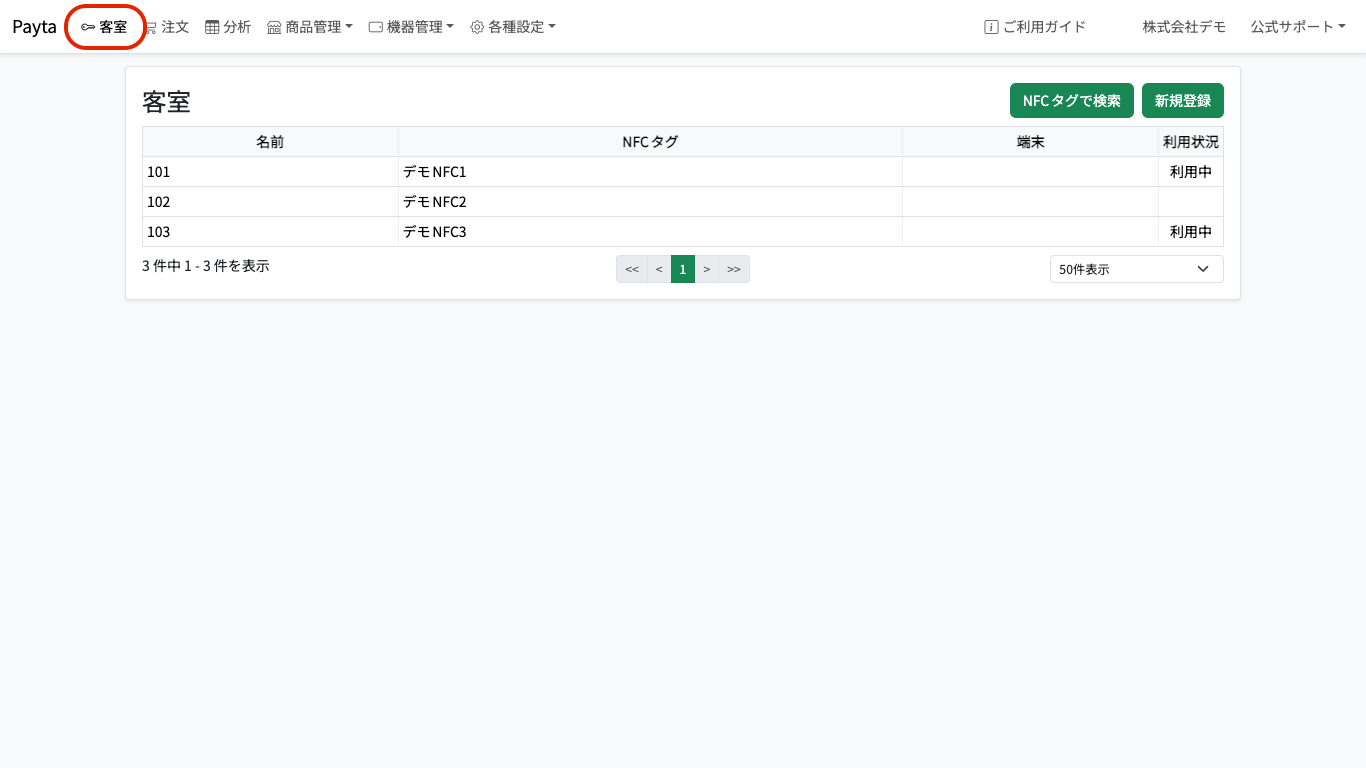
一覧テーブルには以下の列が表示されます。
| 列 | 説明 |
|---|---|
| 名前 | 客室名(日本語) |
| NFCタグ | この客室に紐付けられているNFCタグの名前の一覧 |
| QRコード | この客室に紐付けられているQRコードの名前の一覧 |
| 端末 | この客室に設置されている注文端末の名前 |
| 利用状況 | 現在チェックインしている宿泊があれば「利用中」と表示されます |
| 操作 | チェックイン/チェックアウトのクイック操作ボタン |
行をクリックすると、その客室の詳細画面に移動します。
NFCタグで客室を検索する
画面右上の「NFCタグで検索」ボタンをクリックすると、NFCリーダーでタグを読み取り、そのタグが紐付けられている客室の詳細画面に直接移動できます。
- ボタンをクリックすると「読み取り中...」に変わり、ハードウェアの読み取り待機状態になります。
- 読み取りに成功するとチャイム音が鳴り、該当する客室の詳細画面へ自動で遷移します。
- 読み取ったタグが客室に紐付けられていない場合は「NFCタグ「〇〇」は客室に登録されていません。」と警告が表示されます。
- システムに登録されていないタグを読み取った場合は「このNFCタグは登録されていません。」と警告が表示されます。
一覧画面からのクイックチェックイン・チェックアウト
各行の右端にある操作ボタンから、詳細画面を開かずにチェックイン・チェックアウトを素早く実行できます。
- チェックイン:客室が空室の場合に表示されます。クリックすると現在日時を利用開始日時として宿泊を即時登録します。フォームの入力は不要です。
- チェックアウト:客室が利用中(
currentBookingが存在する)の場合に表示されます。クリックすると現在の宿泊を終了します。
客室の詳細
一覧画面で客室の行をクリックすると、その客室の詳細画面に移動します。
詳細画面の上部カードには以下の情報が表示されます。
| 項目 | 説明 |
|---|---|
| NFCタグ | 客室に紐付けられているNFCタグの一覧。未設定の場合は「未設定」と表示されます |
| QRコード | 客室に紐付けられているQRコードの一覧。未設定の場合は「未設定」と表示されます |
| 端末 | 客室に設置されている注文端末の名前 |
| 詳細 | 客室の説明(日本語・英語) |
ページ上部にはパンくずリスト(客室一覧 > 客室名)が表示され、客室一覧に戻ることができます。
右上のボタンからは次の操作が行えます。
- 宿泊履歴:この客室の過去の宿泊一覧画面へ移動します。
- 編集:客室の編集フォームを開きます。
利用状況カード
詳細画面の下部には「利用状況」カードが表示されます。
- 利用中の場合:現在の宿泊情報(宿泊者名、利用開始日時など)が表示されます。「チェックアウト」ボタンをクリックすると宿泊を終了できます。
- 空室の場合:「現在、利用されていません。」というメッセージが表示されます。「チェックイン」ボタンをクリックするとチェックインフォームが開きます。
客室の登録
客室を新たに追加する場合は以下の手順で行います。
客室一覧画面の右上にある「新規登録」ボタンをクリックします。
画面右側に表示されたフォームに客室の情報を入力します。
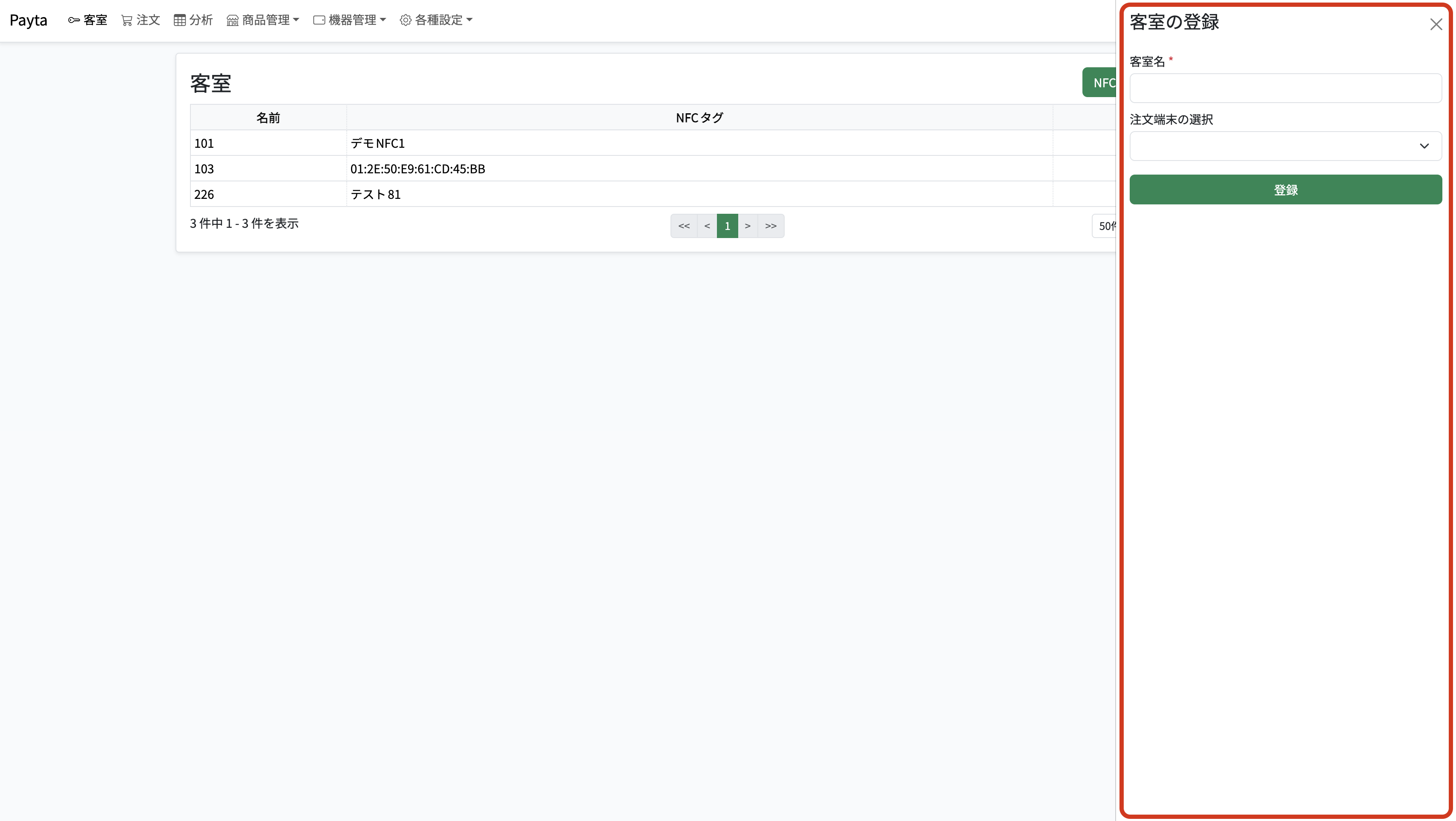
入力が完了したら「登録」ボタンをクリックします。
登録が正常に行われると自動的に入力フォームが閉じ、新しく追加した客室が客室一覧画面に追加されます。
登録フォームの入力項目
(1) 客室名(必須)
客室の日本語名を入力します。この項目は必須です。
外部のPMS(宿泊管理システム)と連携している場合は、PMSに登録されている客室名と一致させる必要があります。
(2) 客室名(英語)(任意)
客室の英語名を入力します。英語対応が不要な場合は空欄のままにしてください。
(3) 詳細(任意)
客室の説明をリッチテキストエディタで入力できます。書式付きのテキスト(太字、改行など)を入力できます。
客室タブレット機能でのみ使用します
この項目は客室タブレットのパネルアイテム(種別「客室情報」)に表示するための内容です。注文端末には表示されません。客室タブレット機能を利用していない場合は入力不要です。
(4) 詳細(英語)(任意)
客室の英語説明をリッチテキストエディタで入力できます。こちらも客室タブレット機能でのみ使用します。
(5) 注文端末の選択(任意)
この客室に設置している注文端末を選択します。端末と客室を紐付けることで、その端末からの注文が自動的にこの客室と関連付けられます。端末を設置しない客室には設定不要です。選択肢には「端末」画面で登録済みの端末が表示されます。
客室の編集・削除
客室の情報を変更する場合は以下の手順で行います。
客室一覧画面で編集したい客室の行をクリックして詳細画面に移動します。
右上の「編集」ボタンをクリックします。
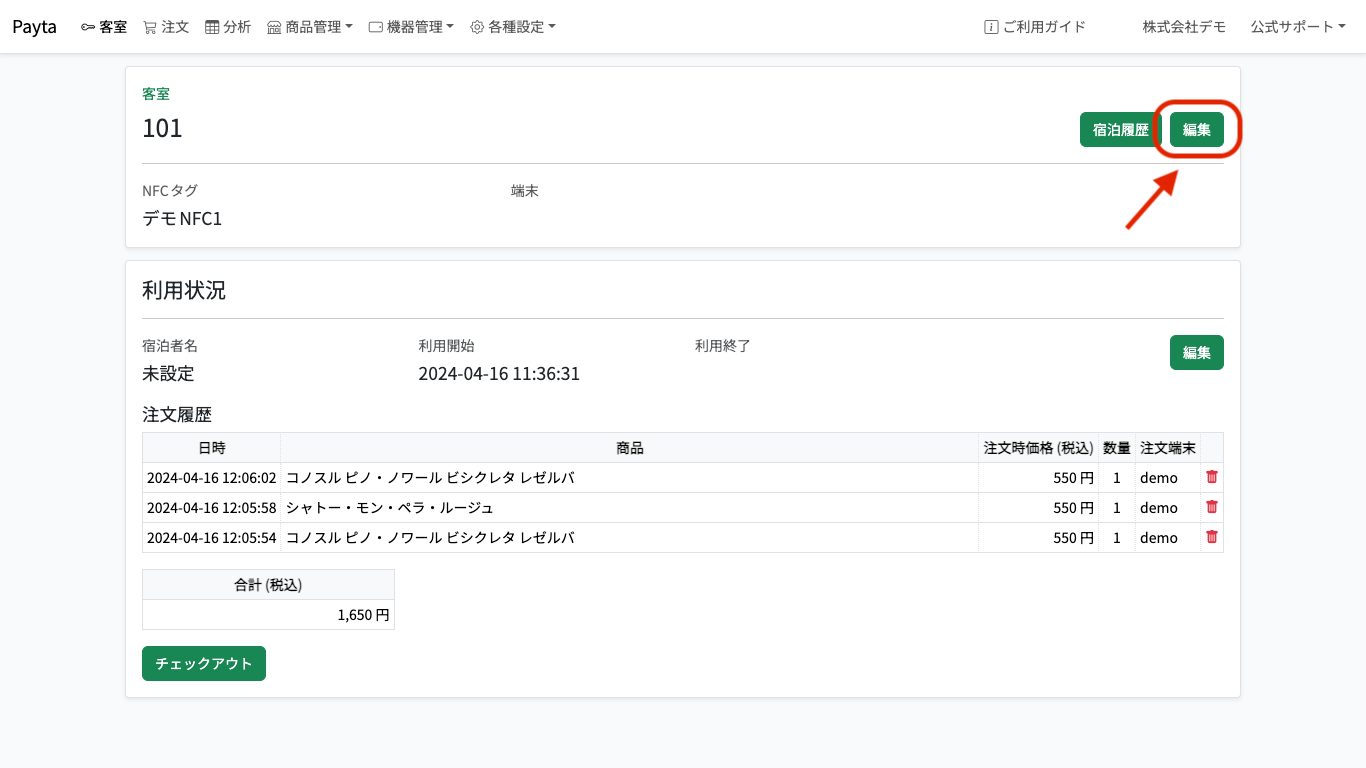
画面右側に表示された編集フォームで変更したい項目を修正します。
入力できる項目は「客室の登録」と同じです(客室名、客室名(英語)、詳細、詳細(英語)、注文端末)。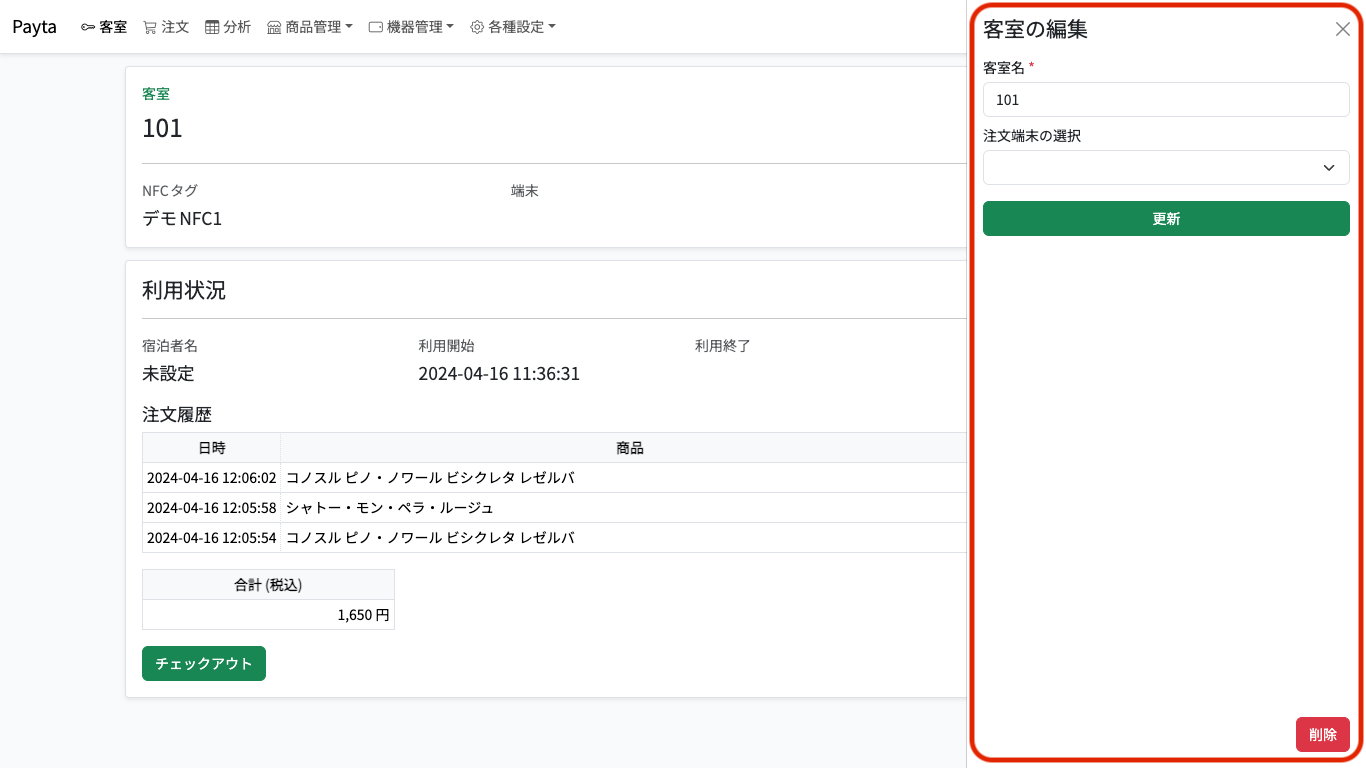
「更新」ボタンをクリックして変更した内容を保存します。
更新が正常に行われると自動的に入力フォームが閉じ、変更した客室の情報が詳細画面に反映されます。
予約(チェックイン・チェックアウト)
チェックイン
客室へのチェックインは2通りの方法で行えます。
方法1:客室一覧画面からのクイックチェックイン
- 客室一覧画面で対象の客室の行にある「チェックイン」ボタンをクリックします。
- 現在日時が利用開始日時として自動設定され、宿泊が即時登録されます。顧客名やNFCタグ・QRコードの設定は後から編集することも可能です。
方法2:客室詳細画面からのチェックイン
- 客室詳細画面に移動します。
- 「利用状況」カードの「チェックイン」ボタンをクリックします。
- チェックインフォームが開きます。入力項目は以下のとおりです。
チェックインフォームの入力項目
(1) 顧客名(任意)
宿泊者の名前を入力します。入力しなくてもチェックインは完了できます。
(2) NFCタグ(任意)
この宿泊に紐付けるNFCタグを設定します。
- 一覧には現在この客室に登録されているNFCタグ(タグ名、シリアルナンバー)が表示されます。
- 各行の右端の「×」アイコンをクリックするとそのタグの紐付けを解除できます。解除前に確認ダイアログが表示されます。
- 「読み取って追加」ボタンをクリックするとNFCリーダーでタグを読み取り、このチェックイン(客室)にタグを紐付けます。読み取り中はボタンが「読み取り中...」に変わります。読み取りが成功するとチャイム音が鳴ります。
NFCタグ追加時のエラーについて
NFCタグの読み取りと紐付けの際には、以下のエラーが発生する場合があります。
| エラーコード | メッセージ | 対処方法 |
|---|---|---|
| 400001 | このNFCタグは既に他の客室で利用中のため、変更できません。 | そのタグは現在他の客室でチェックイン中のため紐付けできません。別のタグを使用してください。 |
| 400002 | このNFCタグは既に他の客室に登録されていますが、変更してもよろしいですか? | 確認ダイアログで「OK」を選択すると、タグの所属をこの客室に変更できます。「キャンセル」を選択すると変更を中止します。 |
| 400003 | このNFCタグは既にこの部屋に登録されています。 | 読み取ったタグは既にこの客室に登録済みです。操作は不要です。 |
(3) QRコード(任意)
この宿泊に紐付けるQRコードを設定します。あらかじめ「QRコード」画面で発行済みのものが対象です。
- 一覧には現在この客室に登録されているQRコード(名前、シリアルナンバー)が表示されます。
- 各行の右端の「×」アイコンをクリックするとそのQRコードの紐付けを解除できます。解除前に確認ダイアログが表示されます。
- 「読み取って追加」ボタンをクリックするとカメラが起動するモーダルが開きます。発行済みのQRコードをカメラにかざすと自動的に読み取られ、このチェックイン(客室)に紐付けます。
QRコード追加時のエラーについて
QRコードの読み取りと紐付けの際には、NFCタグと同様のエラーに加えて、未登録のQRコードを読み取った場合のエラーが発生する場合があります。
| エラーコード | メッセージ | 対処方法 |
|---|---|---|
| 400001 | このQRコードは既に他の客室で利用中のため、変更できません。 | そのQRコードは現在他の客室でチェックイン中のため紐付けできません。別のQRコードを使用してください。 |
| 400002 | このQRコードは既に他の客室に登録されていますが、変更してもよろしいですか? | 確認ダイアログで「OK」を選択すると、QRコードの所属をこの客室に変更できます。「キャンセル」を選択すると変更を中止します。 |
| 400003 | このQRコードは既にこの部屋に登録されています。 | 読み取ったQRコードは既にこの客室に登録済みです。操作は不要です。 |
| 400004 | このQRコードはシステムに登録されていません。「QRコード」画面で発行済みのものをご利用ください。 | 「QRコード」画面で対象のQRコードが発行済みか確認してください。 |
(4) PMS連携(表示のみ)
現在のPMS連携状態が表示されます。連携中の場合は「〇〇に連携中」、未連携の場合は「未連携」と表示されます。この項目は編集できません。PMS連携の設定は「設定」画面から行います。
入力が完了したら「登録」ボタンをクリックします。チェックインが完了すると客室詳細の「利用状況」カードに宿泊情報が表示されます。
チェックアウト
チェックアウトは以下の方法で行えます。
- 客室一覧画面から:利用中の客室の行にある「チェックアウト」ボタンをクリックします。
- 客室詳細画面から:「利用状況」カードの「チェックアウト」ボタンをクリックします。
宿泊履歴の一覧
客室詳細画面の右上にある「宿泊履歴」ボタンをクリックすると、その客室の過去の宿泊一覧が表示されます。
宿泊履歴テーブルには以下の列が表示されます。
| 列 | 説明 |
|---|---|
| 顧客名 | 宿泊者の名前 |
| ステータス | 宿泊のステータス(チェックイン中、チェックアウト済みなど) |
| 利用開始 | チェックイン日時(YYYY-MM-DD HH:mm 形式) |
| 利用終了 | チェックアウト日時(YYYY-MM-DD HH:mm 形式) |
| 利用金額 | 宿泊中に発生した注文の合計金額(円)。列ヘッダーのアイコンにマウスカーソルを合わせると「デポジットでの利用金額も含まれます。」という補足説明が表示されます |
一覧はID降順(新しい宿泊が上)で表示されます。行をクリックすると宿泊詳細画面に移動します。
宿泊の詳細
宿泊履歴一覧の行をクリックすると、宿泊の詳細画面に移動します。
詳細画面には以下の情報が表示されます。
| 項目 | 説明 |
|---|---|
| 宿泊者名 | チェックイン時に登録した顧客名 |
| 利用開始 | チェックイン日時 |
| 利用終了 | チェックアウト日時 |
| PMS宿泊番号 | PMSとのTAP連携が有効な場合のみ表示されます |
| 注文履歴 | この宿泊に紐付けられた注文の一覧 |
「編集」ボタンをクリックすると宿泊の編集フォームが開きます。顧客名やNFCタグ・QRコードの情報を変更できます(入力項目はチェックインフォームと同じです)。
ページ上部のパンくずリスト(客室一覧 > 客室名 > 宿泊履歴)から各画面へ戻ることができます。