Appearance
チェックイン
このページでは、管理画面から手動でチェックイン登録を行う手順を説明します。PMS(宿泊管理システム)と連携している施設で、PMS側の予約情報を元に自動でチェックインを行いたい場合は、PMSと連携の設定を確認してください。連携かつ「自動チェックイン機能」が有効な場合は、お客様がNFCルームキーやカードを注文端末にタッチした時点でPayta側のチェックインも自動的に行われるため、通常はこのページの手動操作は不要です。
チェックインを行う
上部のメニューから「客室」をクリックし、チェックインを行う客室を選択します。
利用状況欄内の左下にある「チェックイン」ボタンをクリックします。
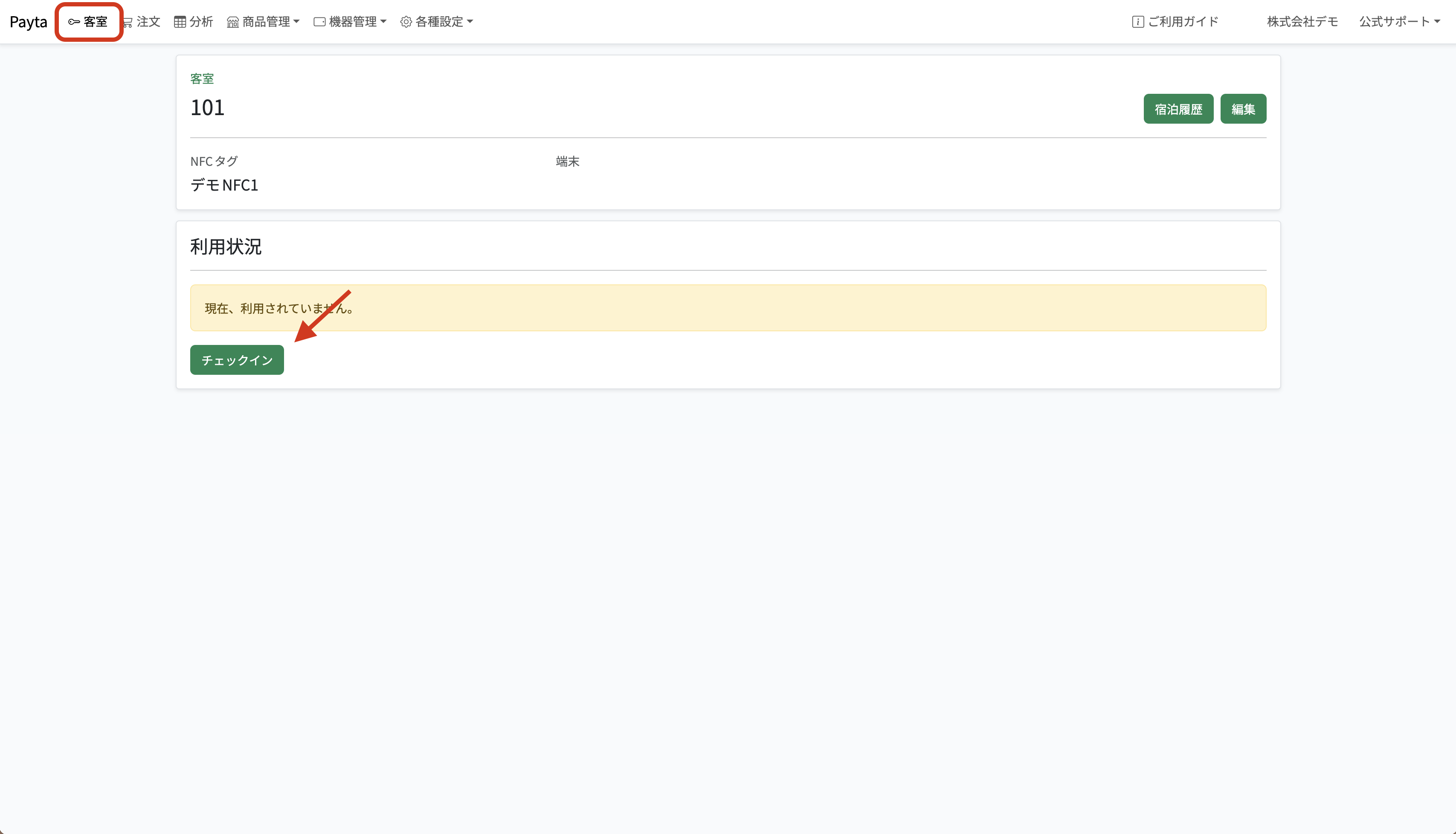
「チェックイン」ボタンが表示されない場合
その客室が既にチェックイン中(利用中)の場合は「チェックイン」ボタンではなく「チェックアウト」ボタンが表示されます。二重にチェックインする前に、現在の利用状況が正しいか確認してください。誤ってチェックインされている場合は、先にチェックアウトを行ってから再度チェックインしてください。
右側に表示された入力フォームに顧客名と使用するNFCタグを入力します。PMSと連携している施設では、NFCタグの表の下にPMS連携用の入力項目(PMS側の予約番号など)が追加で表示されます。
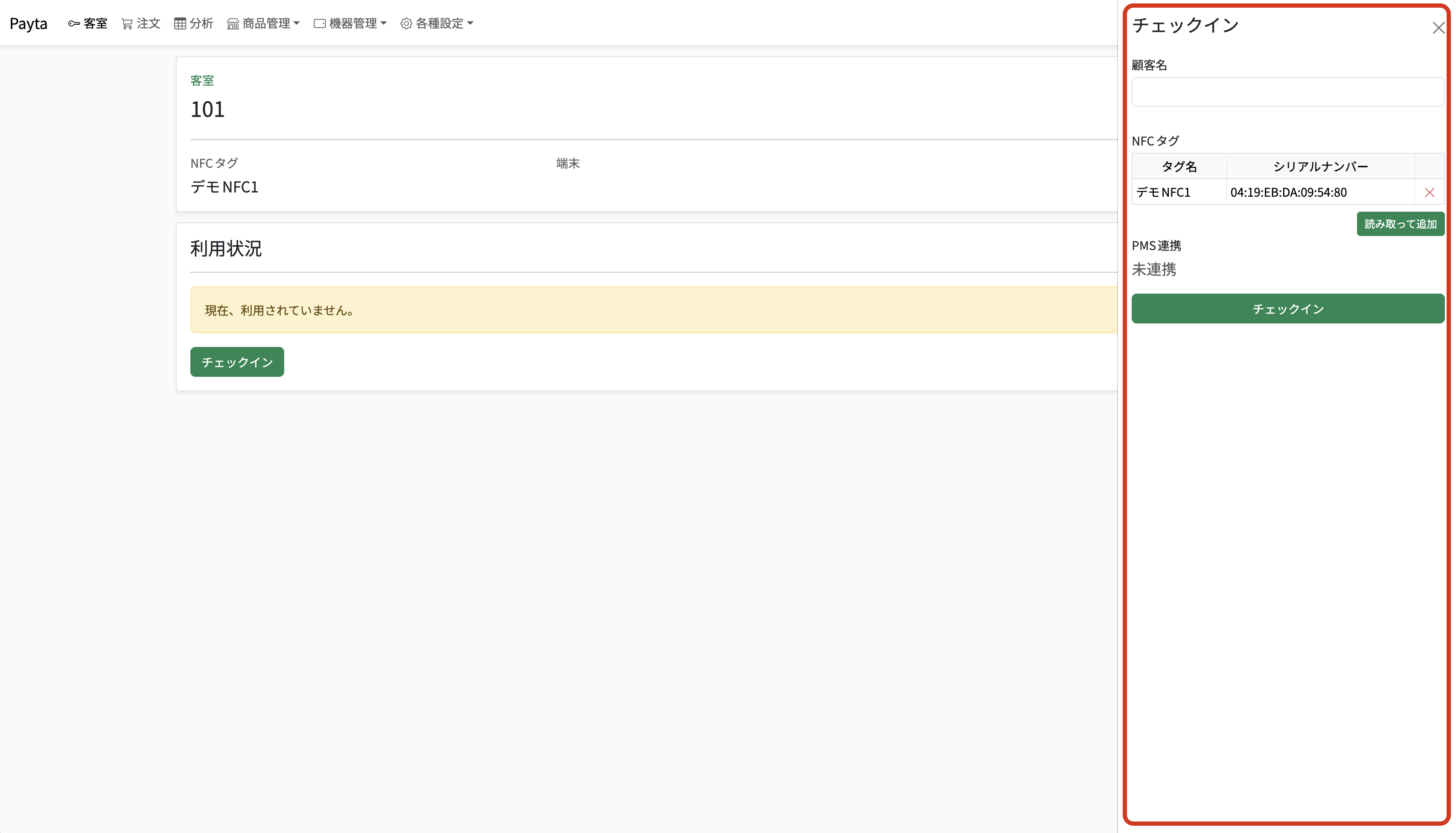
- 顧客名は任意の項目です。空欄のまま登録した場合は「未設定」という名前で登録されます。後から名前だけを分かるように直したい、という用途では使えないため、把握できている場合はできるだけ入力してください。
- 表示されているNFCタグが、実際にお客様へお渡しするNFCタグと一致していることを確認してください。
- 正しくない場合は行右端の赤い「×」をクリックすると解除できます。解除されるのは客室とNFCタグの紐付けのみで、NFCタグ自体の登録(マスタ情報)は削除されません。
- 表示されていない、または別のNFCタグを使用する場合は、「読み取って追加」ボタンをクリックし、PCに接続されたNFCリーダーでNFCタグを読み取ってください。未登録のNFCタグもそのまま読み取り可能で、読み取った時点で自動的にマスタへ登録されます。
- 読み取ったNFCタグが既に他の客室に紐付いている場合など、紐付けを行えない場合はその場でエラー内容が表示されます。エラーの意味はトラブルシューティングを参照してください。
入力フォーム下部の「チェックイン」ボタンをクリックし、チェックインを行います。チェックインが正常に行われると、客室画面の利用状況の箇所に登録した顧客名・チェックイン日時が反映されます。
PMS連携が有効な施設で、対象の予約がPMS側でまだチェックイン状態になっていない場合は、エラーとなりチェックインできません。その場合はPMS側の予約状況を確認してください。