Appearance
PMSと連携
外部PMSとの連携設定
Paytaは外部のPMS(宿泊管理システム)と連携して使用することができます。連携すると、PMS側のチェックイン・チェックアウト情報を元に、Payta側のチェックイン状態を自動的に同期させることができます。連携設定は以下の手順で行います。
上部のメニューから「各種設定」をクリックし「PMS連携」を選択します。
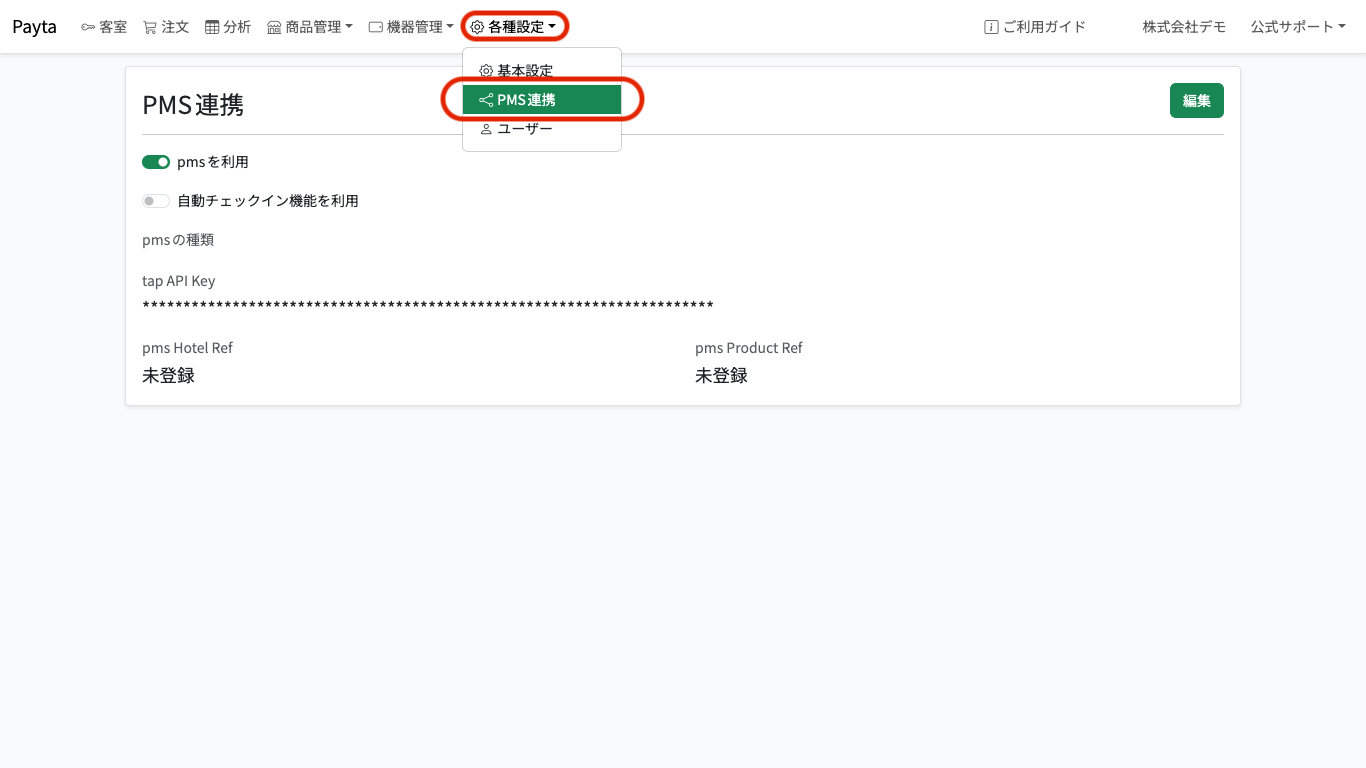
「PMSを利用」スイッチをONにします。スイッチが緑色になるとONの状態です。
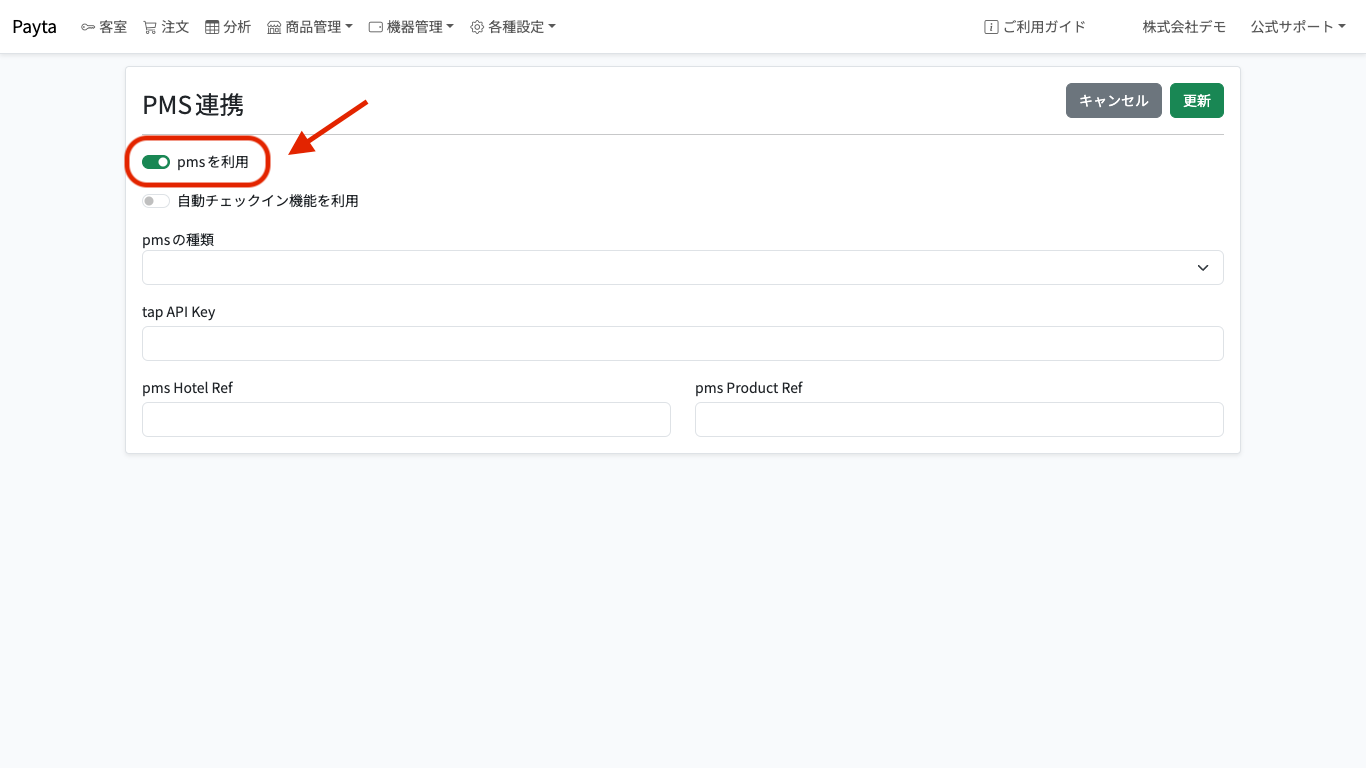
自動チェックイン機能を利用したい場合は「自動チェックイン機能を利用」スイッチをONにします。スイッチが緑色になるとONの状態です。
自動チェックイン機能をONにすると、客室のカードキーやNFCタグを注文端末にタッチするたびに、PMS側の最新の予約情報と照合し、自動的にPaytaのチェックイン(予約が切り替わっていれば、旧予約の自動チェックアウトも合わせて)を行います。これにより、フロントや客室担当者がPayta側で個別にチェックイン・チェックアウト操作を行わなくても運用できるようになります。
自動チェックイン機能を利用する場合は、あわせて「カードキーをNFCカードとして利用」スイッチもONにし、客室のカードキーをNFCタグとして読み取れるようにしておいてください。
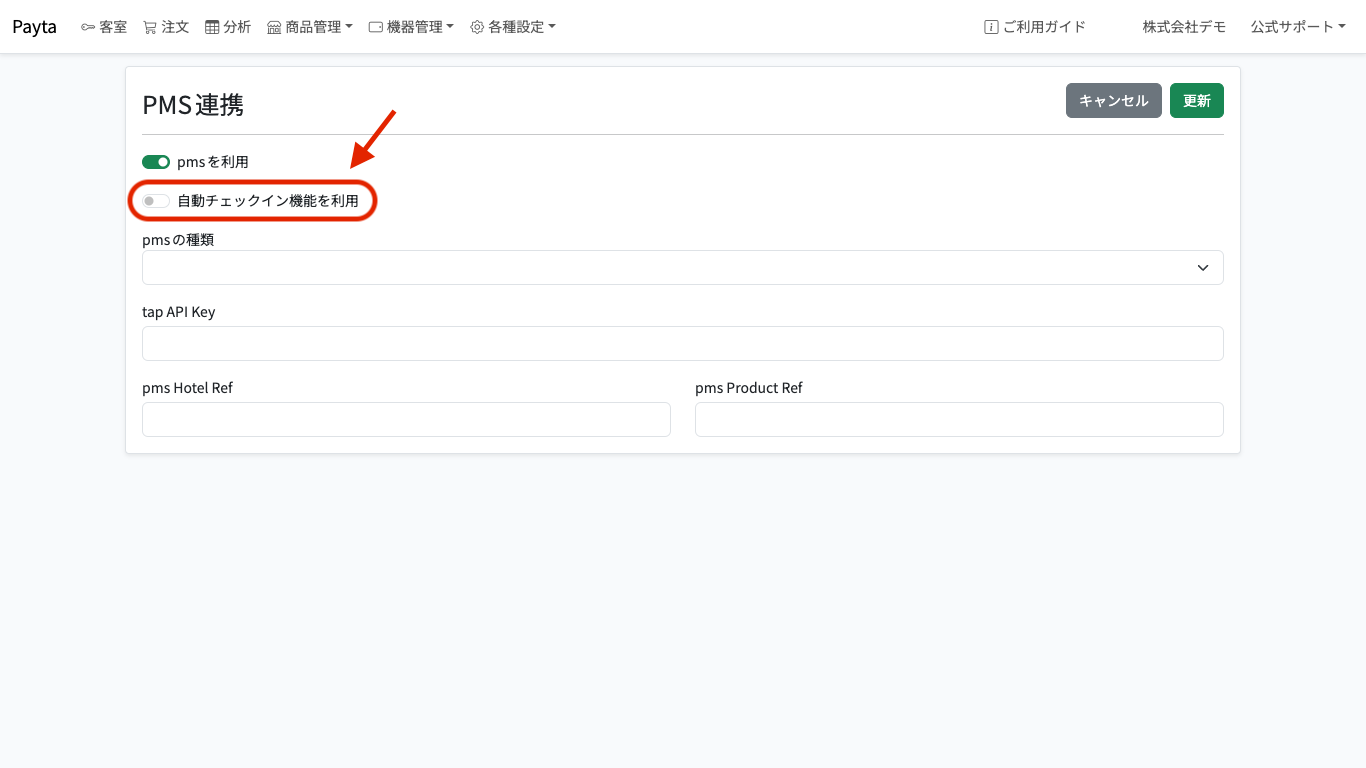
自動チェックイン機能をOFFのままにする場合
OFFの場合は、PMS連携が有効であっても、事前にPayta側で手動チェックイン(チェックインを参照)が行われている予約のみが対象になります。
右上の「編集」ボタンをクリックし、表示がフォームに切り替わったらPMSの情報を入力します。全ての項目を必ず正確に入力してください。
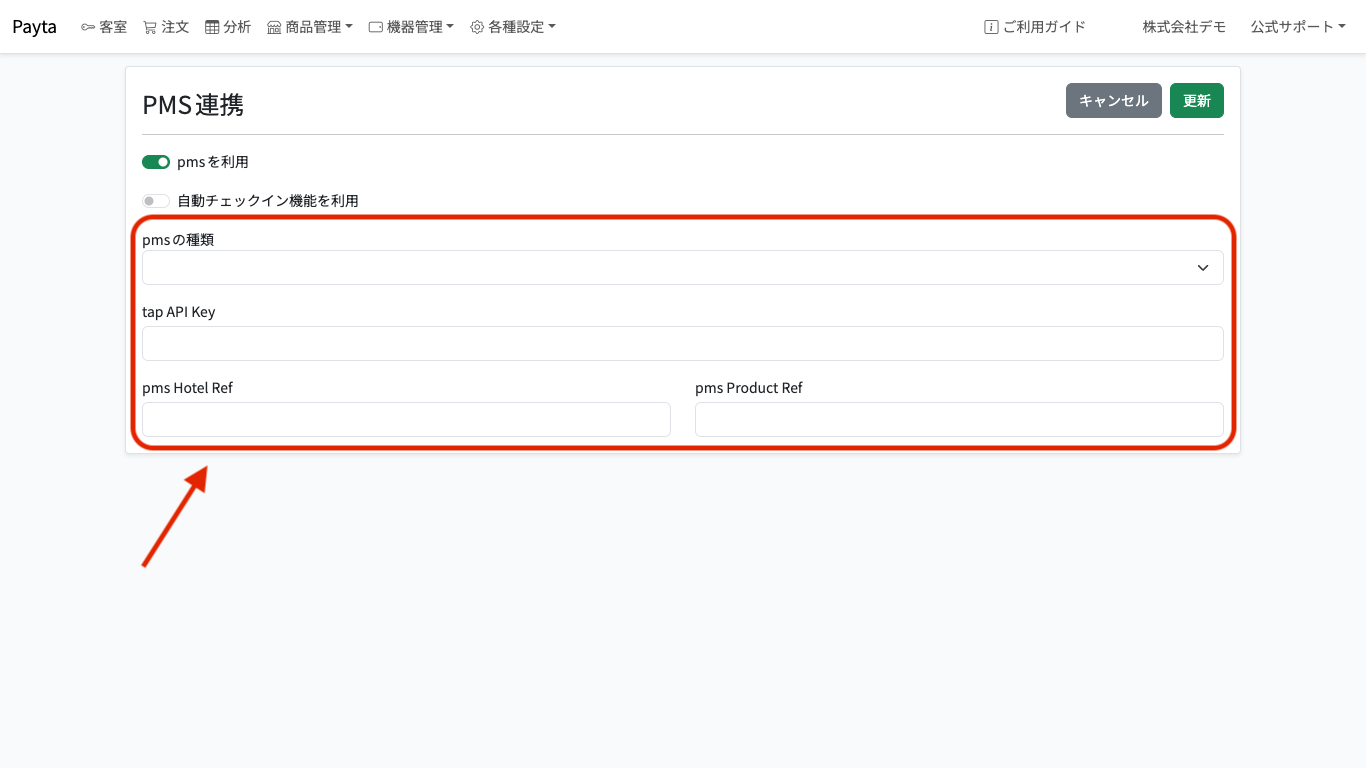
項目 説明 PMSの種類 連携するPMSの種類を選択肢から選択します。現時点では「tap」に対応しています。 API Key PaytaがPMSに接続するための認証キーです。PMSの管理画面から取得し入力してください。一度設定すると、セキュリティ上の理由で保存後の値は画面に表示されなくなります(再設定する場合は新しい値を入力し直します)。 PMS Hotel Ref PMS上で宿泊施設を管理するための固有のIDです。PMS側で確認し入力してください。 PMS Product Ref PMS上で商品を管理するための固有のIDです。Paytaでの利用に対応する値をPMS側で確認し入力してください。 右上の「更新」ボタンをクリックして入力内容を保存します。
うまく連携できないときは
チェックイン情報が反映されない、自動チェックインが動作しないなどの場合は、トラブルシューティングを参照してください。