Appearance
客室の登録
客室を登録する
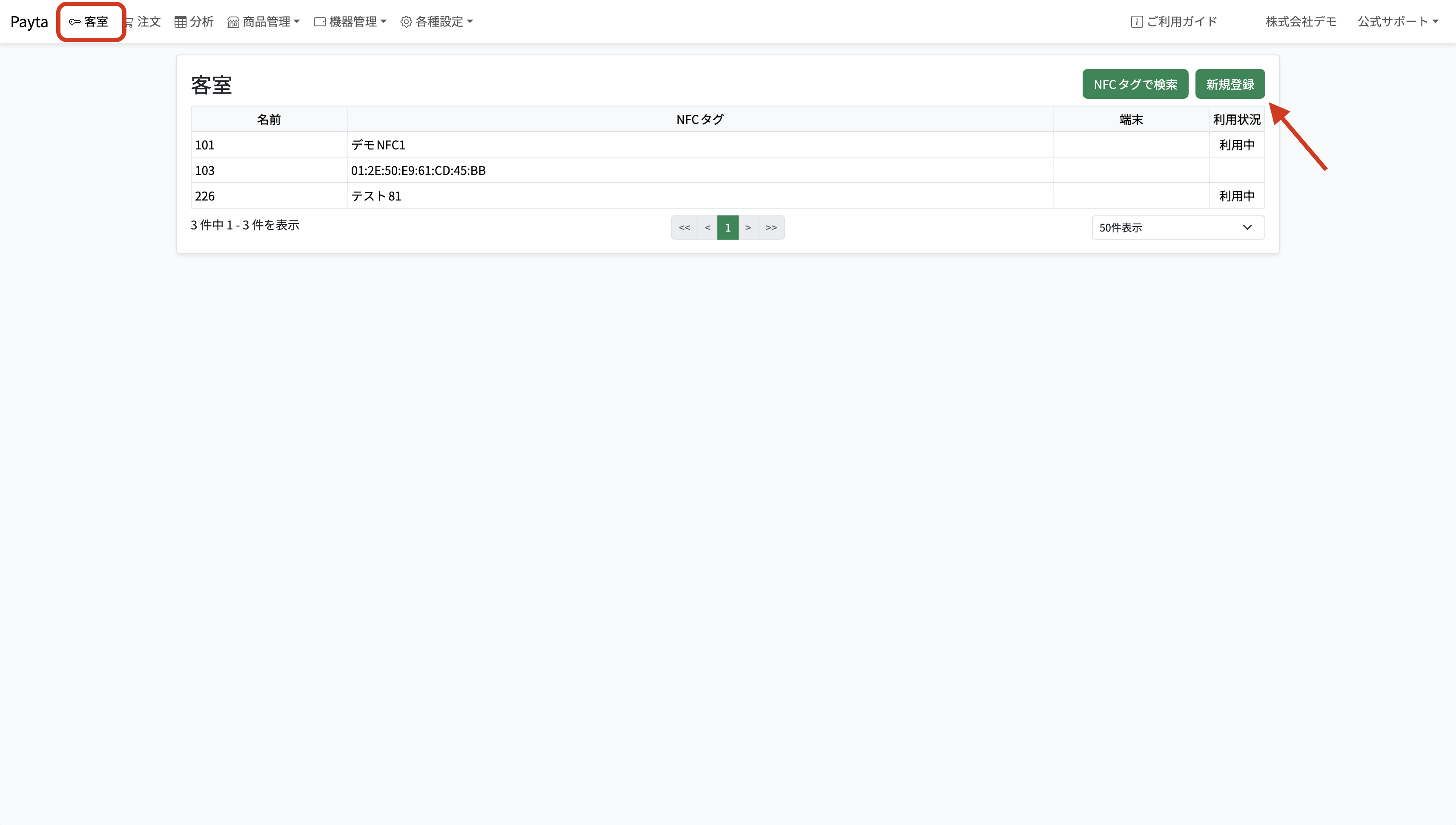
上部のメニューから「客室」をクリックします。
右上の「新規登録」ボタンをクリックします。
右側に表示された入力フォームに次の項目を入力します。
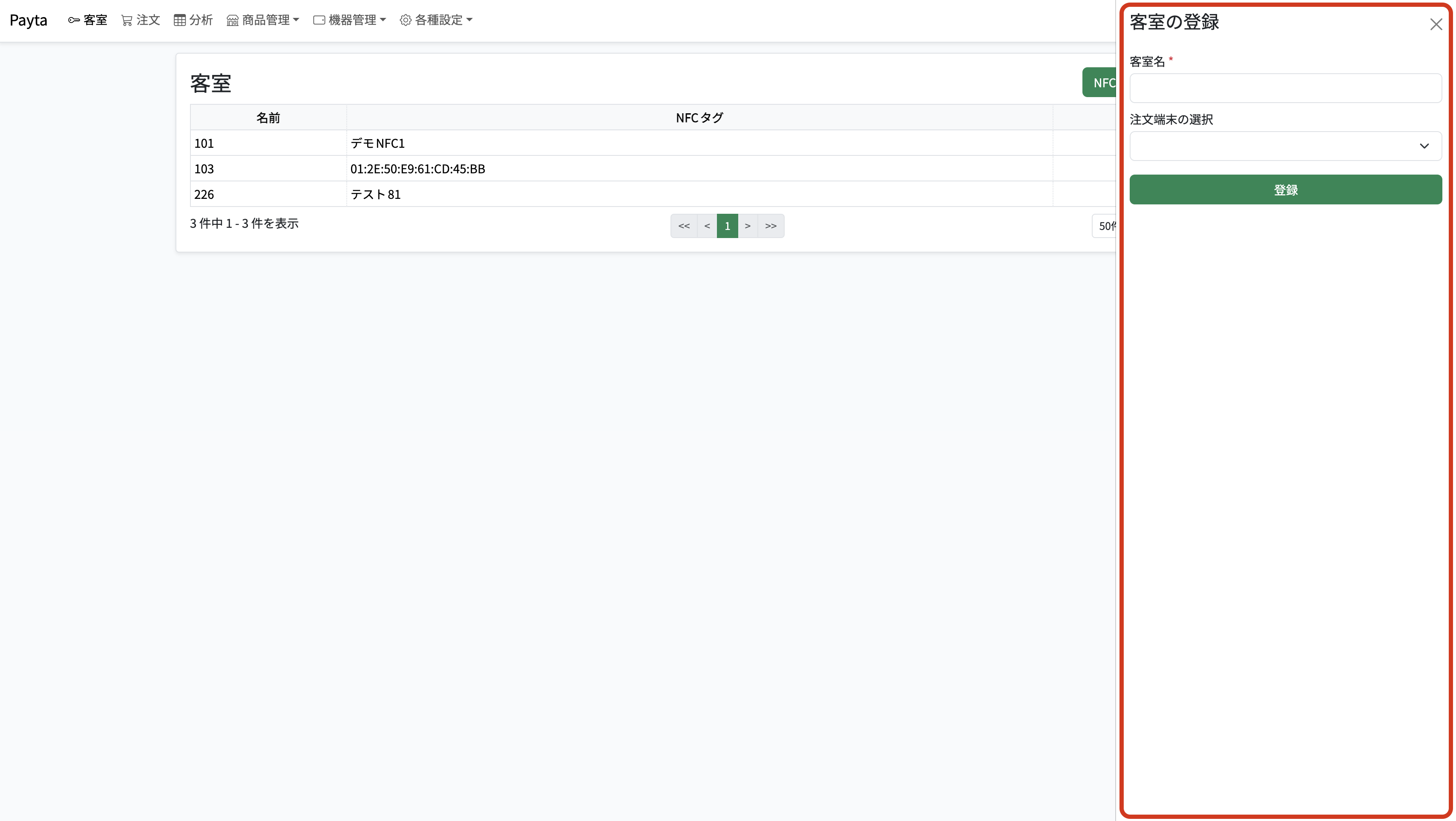
項目 必須 説明 客室名 必須 管理画面や注文端末に表示される客室の名前です。同じ名前を複数の客室に付けることも技術的には可能ですが、混同を避けるため部屋番号などユニークな名前を付けることをおすすめします。 客室名(英語) 任意 英語表示が必要な場合に入力します。 詳細 任意 客室に関する補足情報を、文字装飾込みで登録できます。客室タブレット機能でのみ使用する項目で、パネルアイテムの種別「客室情報」からこの内容を表示します。客室タブレットを利用していない場合は入力不要です。 詳細(英語) 任意 「詳細」の英語版です。こちらも客室タブレット機能でのみ使用します。 注文端末の選択 任意 この客室に注文端末を設置する場合のみ選択します。共用部設置の端末など、特定の客室に紐付かない端末を利用する場合は空欄のままで構いません。 「登録」ボタンをクリックし、客室の登録を行います。登録が正常に行われると、自動的にフォームが閉じ、客室の一覧画面に内容が反映されます。
客室情報を編集・削除する
登録済みの客室は、一覧から対象の客室を選択して開く編集画面で、内容の変更や削除ができます。削除する場合はフォーム内の「削除」ボタンをクリックし、確認ダイアログで「OK」を選択してください。
削除は元に戻せません
客室を削除すると、その客室に関する情報も合わせて削除されます。誤って削除しないよう、操作前に対象の客室で間違いないか必ず確認してください。