Appearance
商品の更新
商品を更新する
上部のメニューから「商品管理」をクリックし 「商品」を選択します。
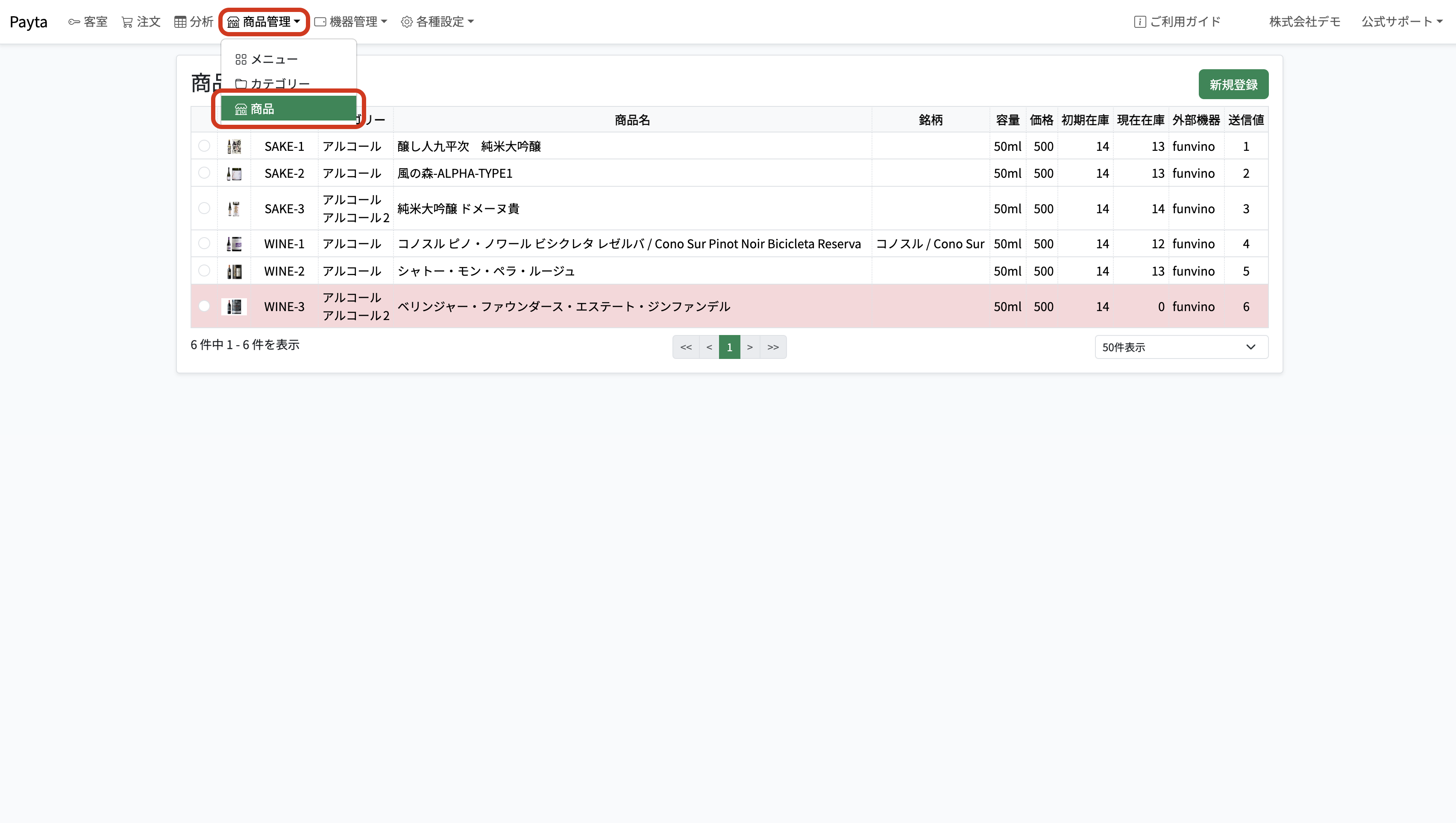
更新したい商品を選択してください。
右側に表示された編集フォームで更新したい項目の内容を変更します。
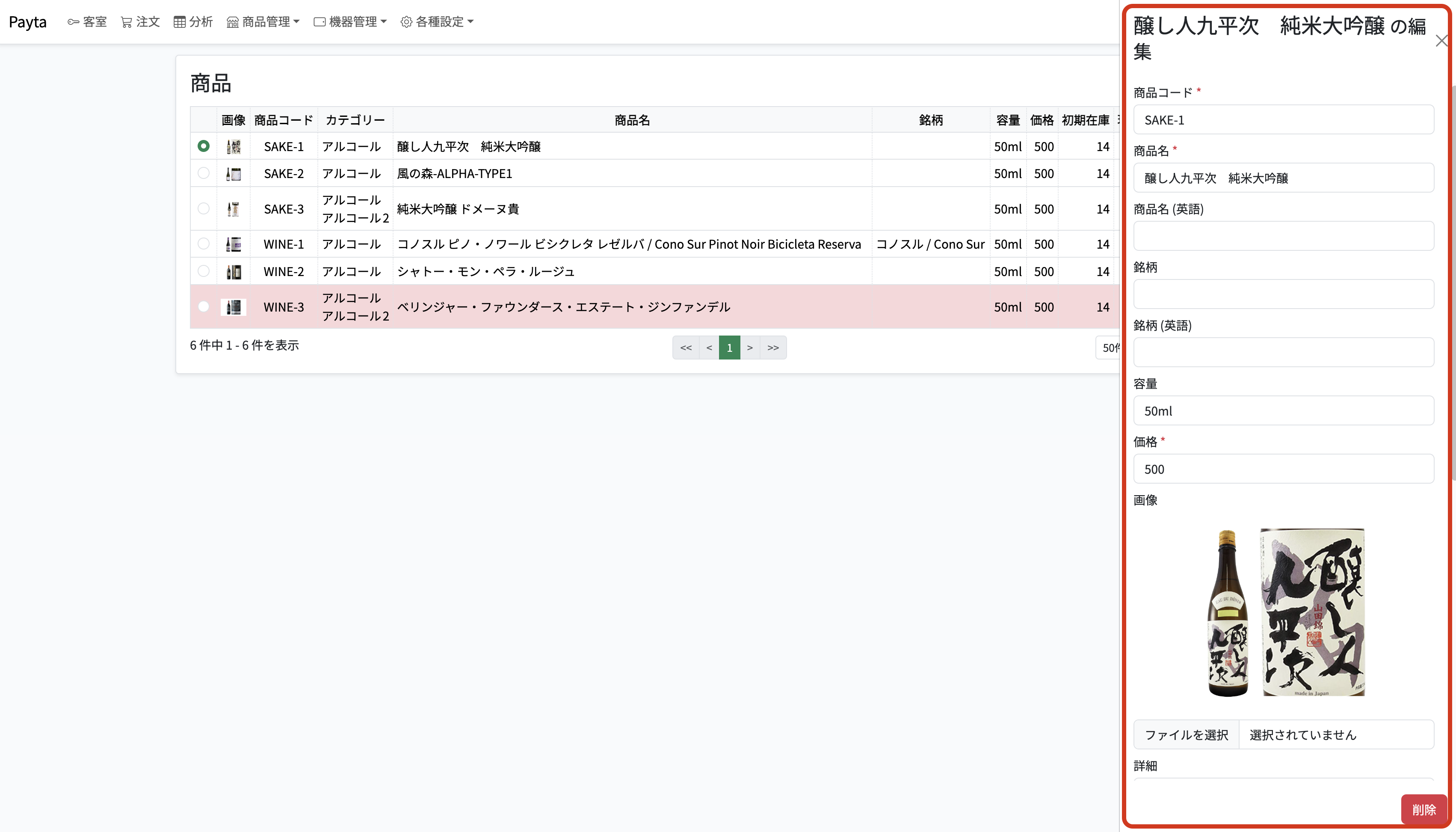
項目 必須 説明 ステータス 必須 「下書き」または「販売中」から選択します。注文端末に表示されるのは「販売中」の商品だけです。準備中の商品は「下書き」にしておきます。取り扱いをやめる場合はステータスを変更するのではなく、商品を削除します(商品の削除を参照)。 商品コード 必須 商品を識別するためのコードです。同じテナント内でユニークな文字列を設定する必要があります。 JANコード 任意 設定する場合は同じテナント内でユニークである必要があります。 税区分 必須 商品に適用する税率・端数処理を、登録済みの税区分から選択します。 部署 任意 この商品の注文を通知する部署(キッチンなど)を割り当てます。複数の部署を選択でき、選択したすべての部署に注文通知が届きます。 カテゴリー 任意 商品を分類するカテゴリーを選択します。カテゴリーに紐付いていない商品は、メニュー上のカテゴリー単位の表示には現れません。 商品名/商品名(英語) 商品名は必須 注文端末に表示される名前です。 銘柄/銘柄(英語) 任意 ワインなど銘柄がある商品向けの項目です。 容量 任意 内容量などを自由記述できます。 価格 必須 税抜・税込のどちらで運用しているかは税区分の設定に準じます。 画像 任意 注文端末に表示する商品画像です。 詳細/詳細(英語) 任意 商品の説明文です。 在庫の初期設定 任意 「初期在庫に戻す」操作をした際に反映される基準の在庫数です。 在庫 任意 現在の在庫数です。空欄のままにすると在庫管理の対象外(常に注文可能)になります。ラベル横の回転矢印アイコンをクリックすると「在庫の初期設定」の値をそのまま反映できます。 売り切れ時に非表示にする 任意 在庫が0になった際に、注文端末の画面自体から商品を非表示にするかどうかを切り替えます。OFFの場合は「売り切れ」の表示のまま残ります。 外部機器/外部機器への送信値 任意 ワインサーバーなど外部機器と連携する商品で、対象の機器と送信するコマンド値を設定します。詳しくは商品の表示順を並び替えるのワインサーバー連携の項を参照してください。 キャンセルを受け付ける 任意 客室タブレット機能でのみ使用する項目です。有効にすると、この商品の注文はお客様の客室タブレット画面からも取り消し操作の対象になります(提供前の状態に限ります)。注文端末では効果がありません。 内線でのみ注文を受け付ける 任意 客室タブレット機能でのみ使用する項目です。有効にすると、客室タブレットの画面上ではこの商品を直接注文できなくなり、代わりに「フロントにお問い合わせください。」と案内されます。注文端末では効果がありません。 フォームをスクロールし、最下部の「更新」ボタンをクリックして商品の更新を行います。更新が正常に行われると、自動的にフォームが閉じ、商品の一覧画面に内容が反映されます。
商品を複製して登録したい場合
似た商品を複数登録する場合は、商品の複製機能を使うと商品コード・商品名以外の項目を引き継いだまま新規登録できます。複製された商品は自動的に「下書き」ステータスになるため、内容を確認してから「販売中」に切り替えてください。