Appearance
注文
注文一覧画面では、施設内で発生した注文明細の確認・管理を一元的に行えます。
ステータス変更・手動登録・キャンセル・CSV / PDF 出力に対応しています。
注文一覧
画面を開くと、当日(00:00〜23:59) に作成された注文が自動的に表示されます。
初期表示のステータスフィルターは「注文済」「提供済」の 2 種類です。
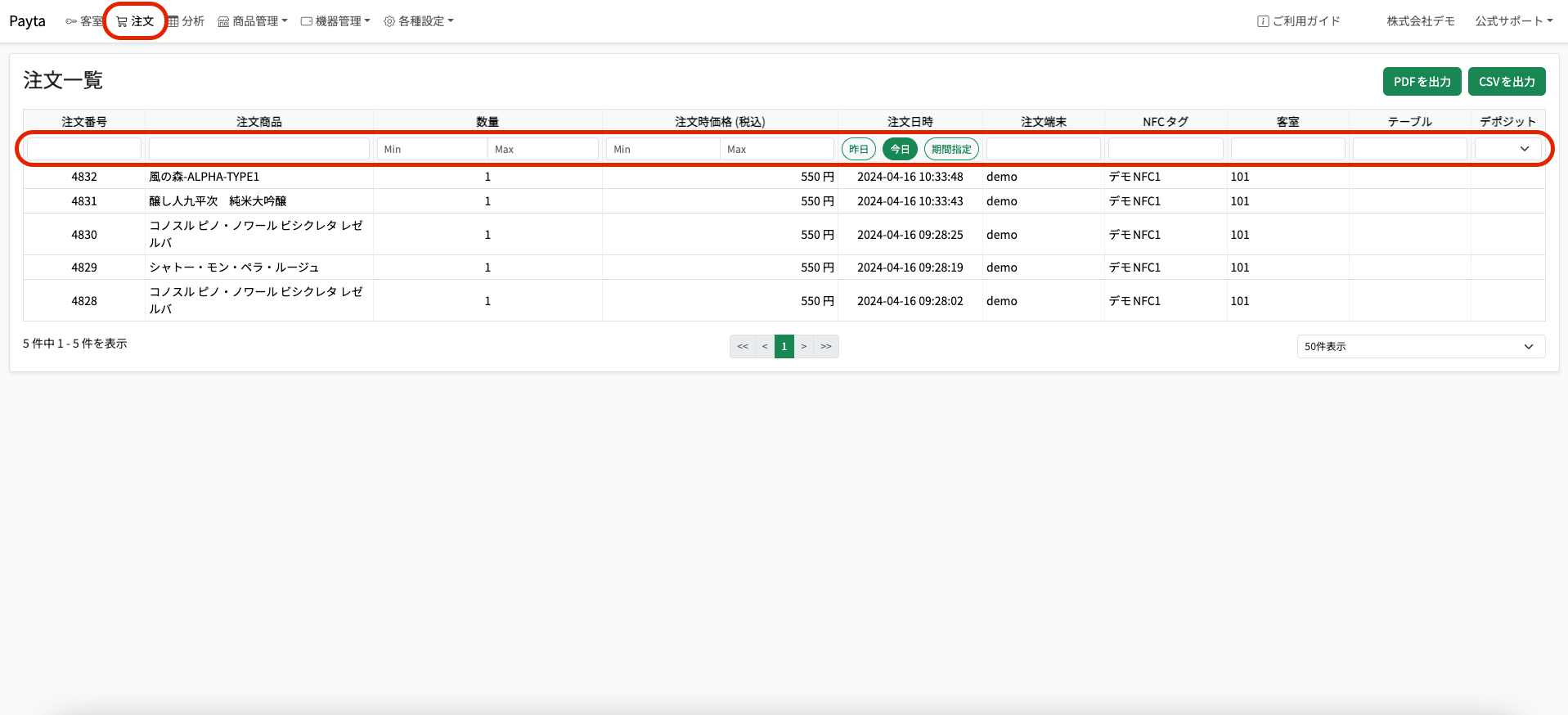
表示列
| 列名 | 内容 |
|---|---|
| 注文番号 | 注文番号 - 明細番号の形式で表示 |
| ステータス | 現在のステータス(クリックで変更可能) |
| カテゴリー | 注文商品が属するカテゴリー |
| 注文商品 | 注文された商品名 |
| オプション | 選択された商品オプション名と選択アイテム |
| 数量 | 注文数量 |
| 注文時価格 (税込) | 注文が確定した時点の税込金額 |
| 注文日時 | 注文が作成された日時(YYYY-MM-DD HH:mm:ss) |
| 注文端末 | 注文に使用された端末名 |
| NFCタグ | 注文に使用されたNFCタグ名 |
| QRコード | 注文に使用されたQRコード名 |
| 客室 | 注文に紐付いた客室名 |
| デポジット | デポジット対象の場合に「〇」を表示 |
ステータスの種類
| ステータス | 意味 |
|---|---|
| 注文済 | 注文が受け付けられた状態 |
| 提供済 | 商品が提供された状態 |
| キャンセル済 | 注文がキャンセルされた状態 |
検索・フィルター
一覧テーブルのヘッダー行に各列対応のフィルター入力が配置されています。
入力後にフォームからフォーカスを外す(blur)か Enter キーを押すと検索が実行されます。
注文日時・ステータス・デポジットフィルターは選択変更と同時に検索が実行されます。
| フィルター | 種別 | 操作 |
|---|---|---|
| 注文番号 | テキスト(部分一致) | blur / Enter |
| ステータス | セレクトボックス | 変更時即時 |
| カテゴリー | テキスト(部分一致) | blur / Enter |
| 注文商品 | テキスト(部分一致) | blur / Enter |
| オプション | テキスト(部分一致) | blur / Enter |
| 数量 | 数値・範囲(Min / Max) | blur / Enter |
| 注文時価格 | 数値・範囲(Min / Max) | blur / Enter |
| 注文日時 | 日時範囲(DateTimeRangeFilter) | 変更時即時 |
| 注文端末 | テキスト(部分一致) | blur / Enter |
| NFCタグ | テキスト(部分一致) | blur / Enter |
| QRコード | テキスト(部分一致) | blur / Enter |
| 客室 | テキスト(部分一致) | blur / Enter |
| デポジット | セレクトボックス(はい / いいえ) | 変更時即時 |
注文日時フィルターの詳細
注文日時列のフィルターには DateTimeRangeFilter コンポーネントが使用されています。
「昨日」「今日」「期間指定」から選択できます。
「期間指定」を選択した場合は、開始日時と終了日時を個別に入力して範囲を絞り込めます。
画面初期表示時は当日の 00:00〜23:59 が自動的にセットされます。
行クリックで注文詳細を開く
一覧の行をクリックすると、その注文明細が選択状態(ラジオボタンが ON)になり、
画面右側に 注文詳細・編集フォーム(オフキャンバス) が表示されます。
同じ行をもう一度クリックすると選択が解除され、フォームが閉じます。
ステータスの変更
一覧の「ステータス」列はクリックで インラインステータス変更 ができます。
行全体のクリック(詳細を開く操作)とは独立しており、ステータス変更後に一覧が再読み込みされます。
注文詳細・編集
行クリックで開くオフキャンバスから、注文明細の内容を編集できます。
編集できる項目
| 項目 | 種別 | 備考 |
|---|---|---|
| ステータス | セレクトボックス | 必須。「注文済」「提供済」「キャンセル済」から選択 |
| 予約 | テキスト(読み取り専用) | クリックで予約選択モーダルを起動。選択後に客室名を表示 |
| 商品 | テキスト(読み取り専用) | クリックで商品選択モーダルを起動。選択後に現在在庫数を表示 |
| 数量 | 数値入力 | 商品選択後に表示。必須 |
| 商品オプション | チェックボックス(スイッチ形式) | 商品にオプションが設定されている場合のみ表示。同一オプション内は排他選択(1つ選ぶと以前の選択が上書きされる) |
| 税率 | セレクトボックス | 10%(0.1)/ 8%(0.08)から選択 |
| 合計金額 | 表示のみ | 商品・数量・税率がすべて入力されると自動計算して表示。計算式: round(価格 × 数量 × (税率 + 1)) |
注文のキャンセル
注文詳細内に表示される OrderItemTable のゴミ箱アイコンをクリックすると確認ダイアログが表示されます。
「OK」を選択するとステータスが「キャンセル済」に更新されます。
デポジット表示
注文明細にデポジットが含まれる場合、詳細テーブルに「デポジット」列が追加されます。
テーブル下部のサマリーには以下の 3 行が表示されます。
| 行 | 内容 |
|---|---|
| 合計金額 (税込) | 全明細の税込合計 |
| デポジット (税込) | デポジット対象明細の税込合計(デポジットが存在する場合のみ表示) |
| 請求金額 (税込) | 合計金額 − デポジット金額 |
注文の手動追加
スタッフが管理画面から直接注文を登録できます。
画面右上の「新規登録」ボタンをクリックします。
画面右側に表示された登録フォームに必要な情報を入力します。
(1) ステータス(必須)— 登録時のステータスを選択してください。
(2) 予約(必須)— 入力欄をクリックすると予約選択モーダルが開きます。予約を選択すると客室名が自動で入力されます。
(3) 商品(必須)— 入力欄をクリックすると商品選択モーダルが開きます。商品を選択すると現在の在庫数が表示されます。
(4) 数量(必須)— 商品を選択すると入力欄が表示されます。注文する数量を入力してください。
(5) 商品オプション(条件付き必須)— 選択した商品にオプションが設定されている場合のみ表示されます。*が付いているオプションは必須選択です。同一オプション内のアイテムは排他選択となります。
(6) 税率 — 10% または 8% を選択してください。
(7) 商品・数量・税率がすべて入力されると、フォーム内に合計金額が自動計算されて表示されます。入力が完了したら「登録」ボタンをクリックします。
登録が完了すると自動的にフォームが閉じ、注文一覧が更新されます。
CSV出力
現在のフィルター条件に一致する全件(ページネーションを無視)を CSV ファイルとして書き出します。
- 画面右上の「CSVを出力」ボタンをクリックします。
- ファイル名
注文一覧.csvが自動的にダウンロードされます。

CSV出力列
| 列名 | 内容 |
|---|---|
| ID | 注文明細 ID |
| 注文商品 | 商品名 |
| 数量 | 注文数量 |
| 注文時価格 (税込) | 税込金額 |
| 注文日時 | YYYY-MM-DD HH:mm 形式 |
| 注文端末 | 端末名 |
| NFCタグ | NFCタグ名 |
| QRコード | QRコード名 |
| 客室 | 客室名 |
| デポジット | 対象の場合「〇」、それ以外は空欄 |
メモ: ファイルは BOM 付き UTF-8 で出力されるため、Excel でそのまま開いても文字化けしません。
PDF出力
現在のフィルター条件に一致する全件(ページネーションを無視)を PDF ファイルとして書き出します。
- 画面右上の「PDFを出力」ボタンをクリックします。
- 新規タブが開き、PDF が表示されます。
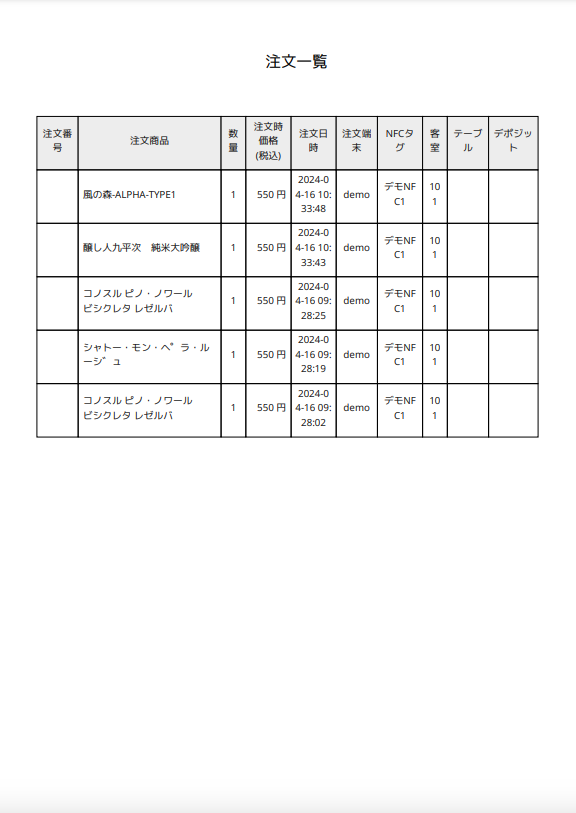
PDF出力列
| 列名 |
|---|
| 注文番号 |
| ステータス |
| 注文商品 |
| 数量 |
| 注文時価格 (税込) |
| 注文日時 |
| 注文端末 |
| NFCタグ |
| QRコード |
| 客室 |
| デポジット |
ページネーション
一覧の下部にページネーションが表示されます。
ページを切り替えても現在のフィルター条件は維持されます。
CSV / PDF 出力はページネーションに関わらず、フィルター条件に一致する全件が対象になります。