Appearance
メニュー画面
メニュー画面はお客様に操作していただく画面です。
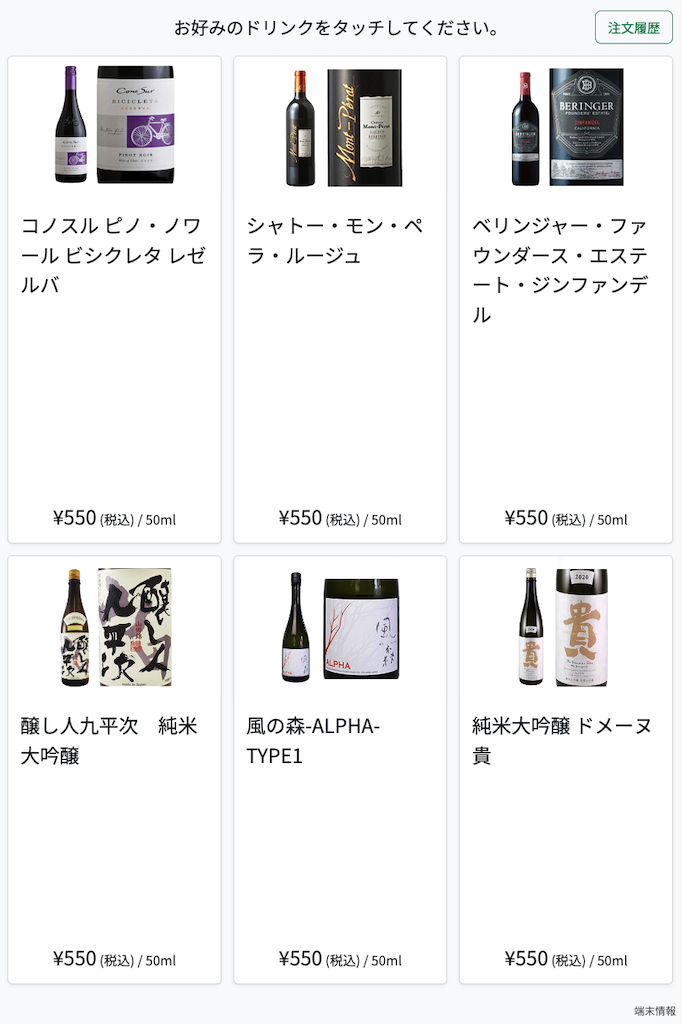
在庫切れの商品について
在庫がなくなった商品は、グレーアウトして「在庫切れ」と表示されるか、設定によっては一覧から表示自体が消えます。詳しくは在庫の更新を参照してください。
商品の注文
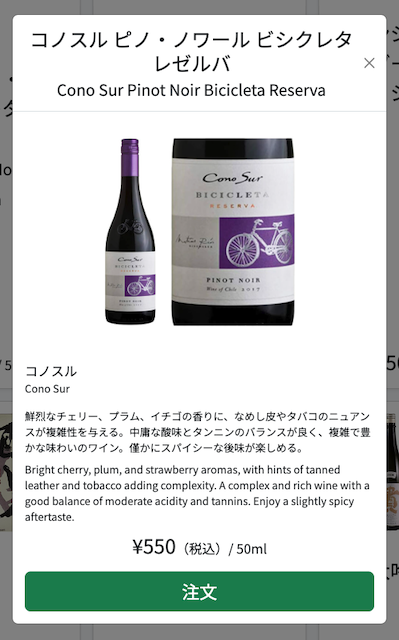
商品をタップすると商品の詳細な情報と「注文」ボタンが表示されます。
「注文」ボタンをタップすると、端末の決済連携設定に応じて以下のいずれかの画面に進みます。
決済選択画面
端末に複数の決済連携が登録されている場合、または「常に決済選択UIを表示する」がONの場合は決済方法の選択画面が表示されます。
お客様が決済方法を選択すると、選択した方法で決済処理に進みます。
決済選択画面のスキップ
端末に登録されている決済連携が1件のみで、かつ「常に決済選択UIを表示する」がOFFの場合は、決済選択画面をスキップして直接決済処理に進みます。
Payta連携(NFC・QRコード)が1件のみの場合、決済方法に応じて以下のいずれかに直接進みます。
- NFC:NFCカードの読み取り画面に直接進み、カードをかざしていただくことで注文が完了します。
- QRコード:カメラが起動するモーダルが開きます。お手元のQRコードをカメラにかざしていただくことで注文が完了します。
stera fasstap決済
stera fasstapを選択すると決済アプリが前面に表示されます。カードなどをかざした後は、Paytaに注文完了またはエラーの案内が表示されるまでお待ちください。決済中は、同じ注文が重複して始まらないよう注文操作が制限されます。
決済アプリが途中で終了した、通信が切れた、結果が表示されないなどの場合でも、決済が成立している可能性があります。結果が分からない状態で同じ注文をやり直さないでください。
過去1時間以内の決済が未確定の場合、商品を開くと「処理中の注文があります。決済状況を確認しますか?」と表示されます。「決済状況を確認する」を選ぶと、表示された既存注文の状態だけを確認します。新しい決済は始まりません。「画面を閉じる」を選んだ場合は未確定状態が残り、1時間以内は次回も同じ確認画面が表示されます。
詳しい復旧手順、ステータスの意味、古い処理中注文の扱いはstera fasstap決済の操作と復旧を参照してください。
注文履歴の表示
右上の「注文履歴」ボタンをタップします。
端末にPayta連携(NFC・QRコード)が複数登録されている場合は確認方法の選択画面が表示されるので、いずれかを選択してください。1件のみの場合は自動的にその方法での読み取りに進みます。
- NFC:カードをかざしていただくとそのカードに紐づいた注文履歴が表示されます。
- QRコード:カメラが起動するモーダルが開くので、QRコードをカメラにかざしていただくとそのQRコードに紐づいた注文履歴が表示されます。