Appearance
返金処理
Payta 上で支払いを取り消す際は、単に Payta の記録を更新するだけでなく、実際に利用している決済システム側でも返金・取消の操作が必要な場合があります。ここでは、支払いの取り消し(返金)を安全に行う手順を説明します。
取り消しは元に戻せません
一度取り消した支払いは再度有効にすることができません。操作前に対象の支払いが正しいことを必ず確認してください。
全体の流れ
- Payta の注文一覧で、お客様の申告内容(商品名・購入時期など)から対象の注文を確認する
- Payta の支払い詳細画面で「取引ID」を確認する
- 利用している決済システムに応じて、必要があれば決済システム側で返金・取消操作を行う
- Payta の支払い詳細画面で「取り消し」ボタンをクリックする
手順1: 注文一覧で対象の注文を確認する
お客様ご自身が注文番号や参照番号を把握していないケース(クレジットカードのタッチ決済・QRコード決済など)が多いため、まずは商品名や購入時期の申告内容をもとに、Payta上で対象の注文を特定します。
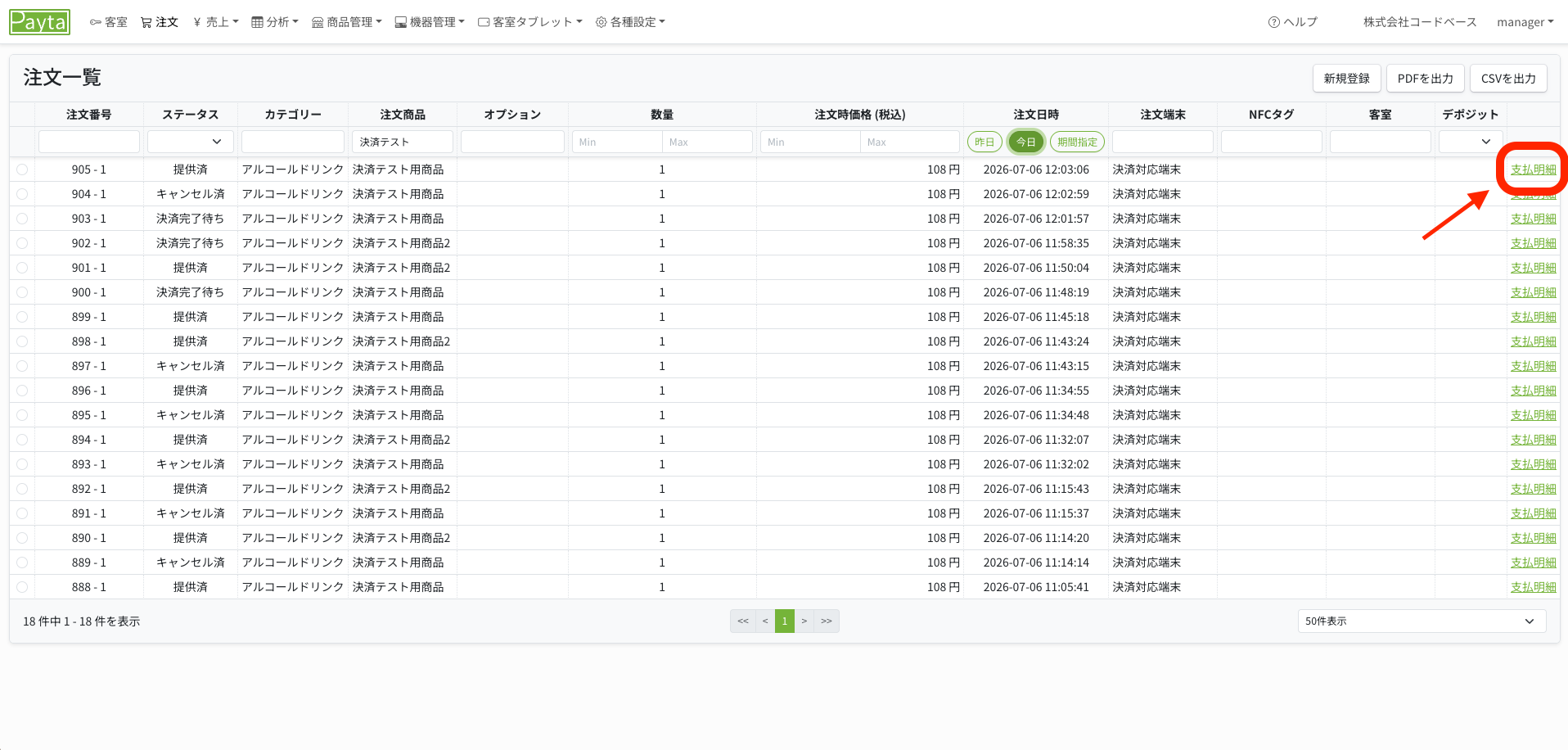
- ヘッダーの「注文」メニューから「注文一覧」を開く
- 「注文商品」フィルターに、お客様から申告のあった商品名(銘柄など)を入力して絞り込む(部分一致)
- 「注文日時」フィルターで、申告のあったおおよその購入時期を範囲指定して絞り込む
- 対象の注文の行の右端にある「支払明細」リンクをクリックし、支払詳細画面に移動する
注文番号について
注文一覧に表示される「注文番号」は、この注文明細を識別するためのPayta内部の番号で、決済システム側の番号とは対応していません。対象の支払いは「支払明細」リンクから直接開けるため、注文番号自体を控える必要はありません。
手順2: 取引IDを確認する
手順1の「支払明細」リンクから開いた支払詳細画面で、決済情報欄の「{決済システム名} 取引ID」を確認する
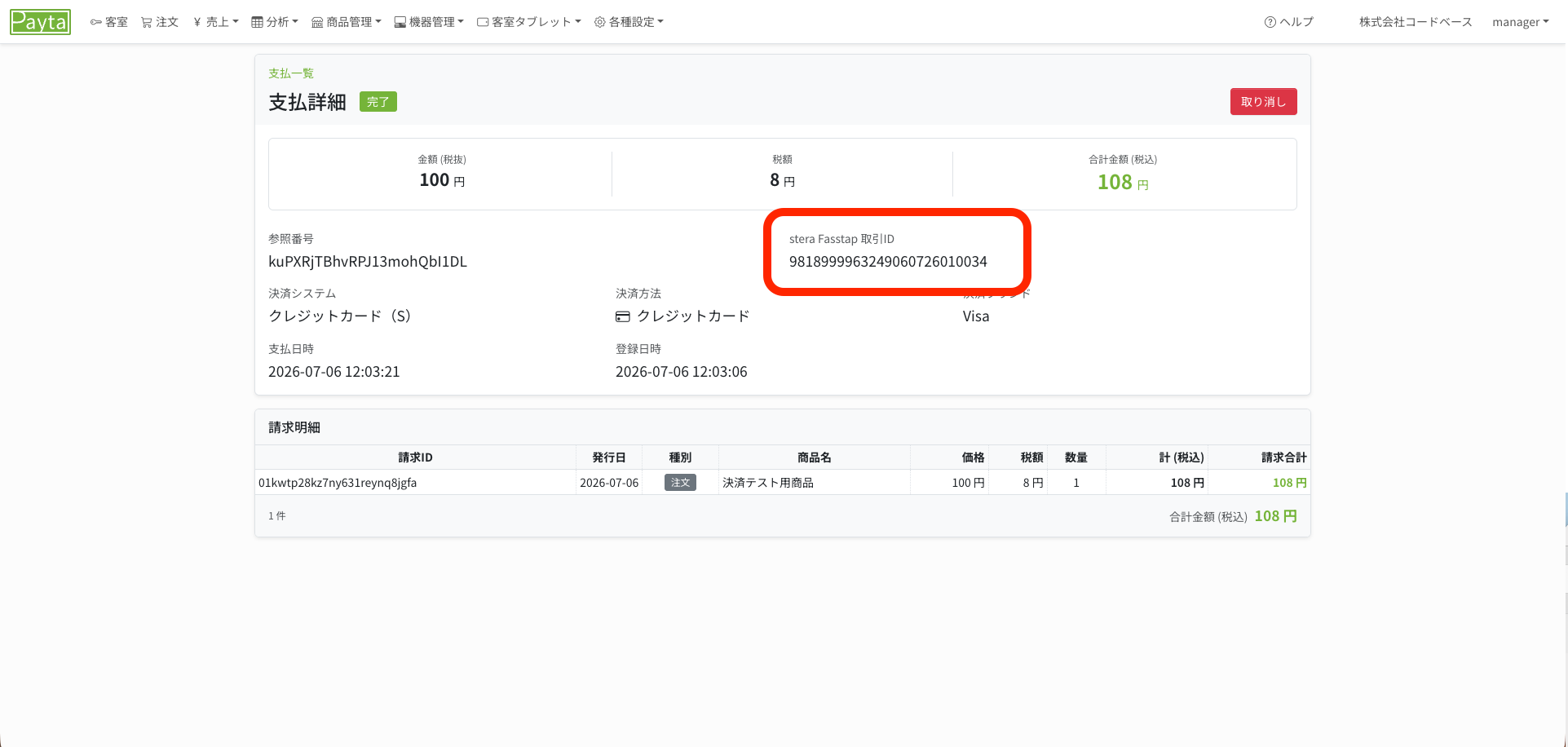
この取引IDは決済プロバイダが発行した取引識別子です。決済システム側の管理画面で対象の取引を特定する際に使用しますが、決済システムによって管理画面上での項目名が異なるので注意してください。
| 決済システム | 決済システム側で参照する項目 |
|---|---|
| elepay | 支払いID |
| stera fasstap | レシート番号 |
取引IDが表示されない場合
現金払いなど、外部の決済システムを利用していない支払いには取引IDが発行されません(「—」と表示されます)。この場合は手順3を省略して手順4に進んでください。
手順3: 決済システム側での操作
利用している決済システムによって、Payta で取り消す前に決済システム側の操作が必要かどうかが異なります。
| 決済システム | 事前に決済システム側での操作が必要か | 補足 |
|---|---|---|
| elepay | 不要 | Payta の「取り消し」操作時に、elepay API を通じて自動的に返金処理が行われます |
| stera fasstap | 必要 | 先に stera の管理画面で「取消」または「返品」処理を行ってください |
| 現金・ドロワー(手動入力) | 対象外 | 外部の決済システムを利用しないため、この手順は不要です |
操作の順序を守ってください
決済システム側での操作が必要なケースで、その手順を省略して Payta 側だけ取り消しを行うと、決済システムと Payta のあいだでデータの不一致が発生します。手順2で確認した取引IDをもとに、必ず決済システムの管理画面で対象の取引を確認・処理してから Payta 側の操作に進んでください。
stera fasstap の場合の操作例
- 手順2で確認した取引ID(stera の管理画面では「レシート番号」として表示されます)を控える
- stera の管理画面にログインする
- レシート番号をもとに対象の取引を検索する
- 「取消」または「返品」処理を行う
- stera 側の処理が完了したことを確認する
操作方法の詳細
stera の管理画面での具体的な操作方法は、stera fasstap ポータルガイドの「4. 決済関連」を参照してください。
手順4: Payta で取り消しを行う
- Payta の支払い詳細画面に戻る
- 画面右上の「取り消し」ボタンをクリックする
- 確認ダイアログの内容を確認し、「OK」をクリックする
- stera fasstap の支払いの場合、確認ダイアログに「先に stera の管理画面で取消または返品処理を行ってから操作してください。」という注意文が表示されます。手順3をすでに終えていることを確認したうえで進めてください。
- 取り消しが完了すると「支払いを取り消しました。」のメッセージが表示され、ステータスが「キャンセル」に更新されます
取り消し時のエラー
| 状況 | 表示されるメッセージ |
|---|---|
| すでに取り消し済みの支払いを取り消そうとした | 「すでに取り消し済みです。」 |
| elepay APIでの返金に失敗した | 「Elepay APIでのキャンセルに失敗しました。」 |
| その他のエラー | 「支払いの取り消しに失敗しました。」 |
エラーが続く場合は、管理者またはサポート窓口([email protected])にお問い合わせください。
関連ページ
- 支払い — 支払い一覧・詳細画面の見方