Appearance
カテゴリー
カテゴリーは商品をグループ化するための仕組みです。カテゴリーに商品を紐づけることで、注文端末のメニュー画面で商品をカテゴリーごとに整理して表示できます。
カテゴリーの一覧
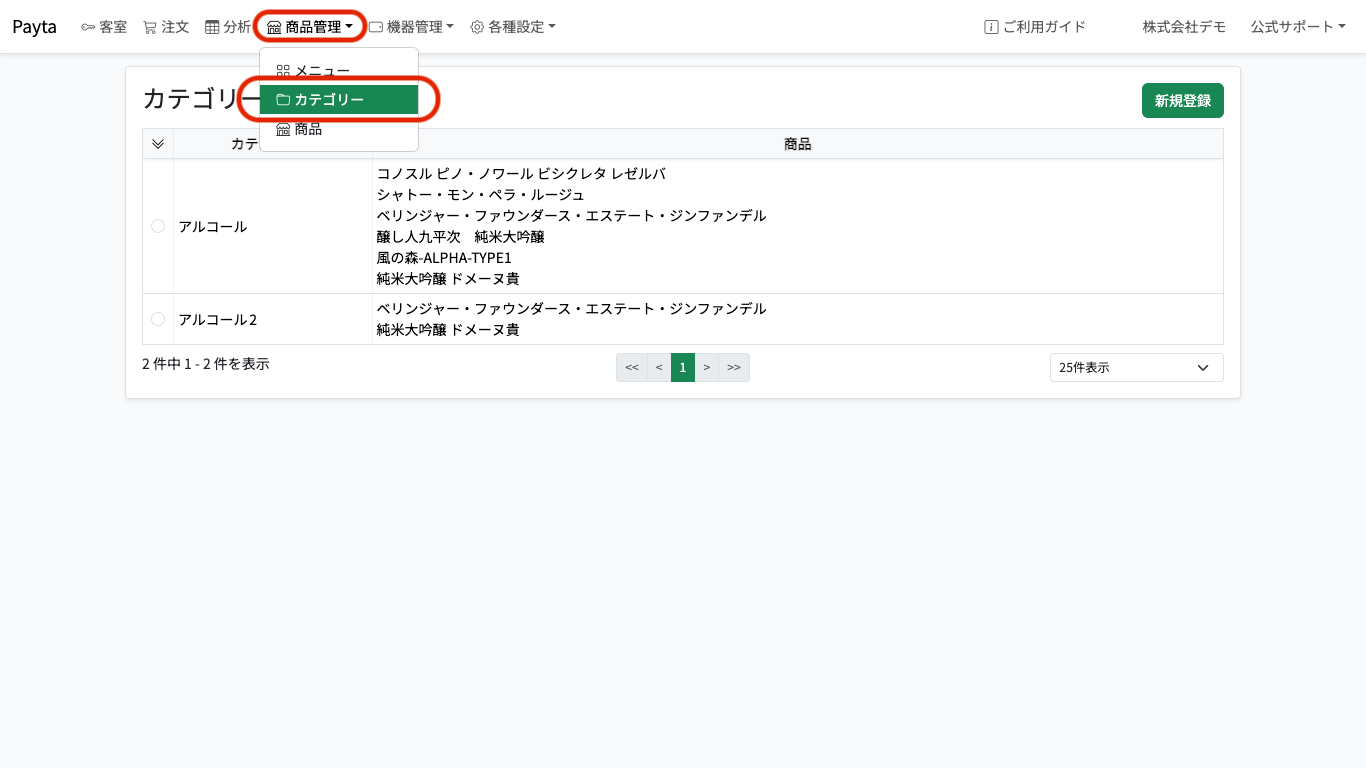
この画面では、登録済みのカテゴリーの情報を一覧で確認することができます。各カテゴリーに紐づいている商品も同じ行に表示されます。
一覧の見方
- カテゴリー名 — 日本語名と英語名の両方が登録されている場合は「カテゴリー名 / 英語名」の形式で表示されます。
- 商品 — そのカテゴリーに紐づいている商品の一覧が表示されます。商品名も日本語・英語の両方が登録されている場合は「商品名 / 英語名」の形式で表示されます。ステータスが下書きの商品はグレーのテキストで表示されます。
カテゴリー名で絞り込む
画面上部のヘッダー行にある下矢印アイコン(⌄)をクリックすると、カテゴリー名で絞り込むための検索フォームが表示されます。
- カテゴリー名の入力欄にキーワードを入力し、フォームからフォーカスを外すと絞り込みが実行されます。
- 絞り込み条件が設定された状態でページを開いた場合(URLにクエリ文字列が含まれている場合)、検索フォームは最初から展開された状態で表示されます。これにより、フィルター条件をブックマークやリンクとして共有することができます。
- 上矢印アイコン(⌃)をクリックすると検索フォームを閉じることができます。
カテゴリー名で並び替える
「カテゴリー名」列のヘッダーにあるソートアイコンをクリックすると、カテゴリー名の昇順・降順で一覧を並び替えることができます。
表示順をドラッグ&ドロップで変更する
各行の左端にある縦線のグリップアイコン(⋮)をドラッグすることで、カテゴリーの表示順を自由に並び替えることができます。ドロップすると自動的に新しい表示順が保存され、「カテゴリーの表示順を更新しました。」というメッセージが表示されます。
INFO
表示順は1始まりの連番で管理されます。ドラッグ操作後の行の位置に基づいて自動的に採番されます。
カテゴリーの登録
カテゴリーを新たに追加する場合は以下の手順で行います。
カテゴリー一覧画面の右上にある「新規登録」ボタンをクリックします。
画面右側に登録フォームが表示されます。以下の項目を入力してください。
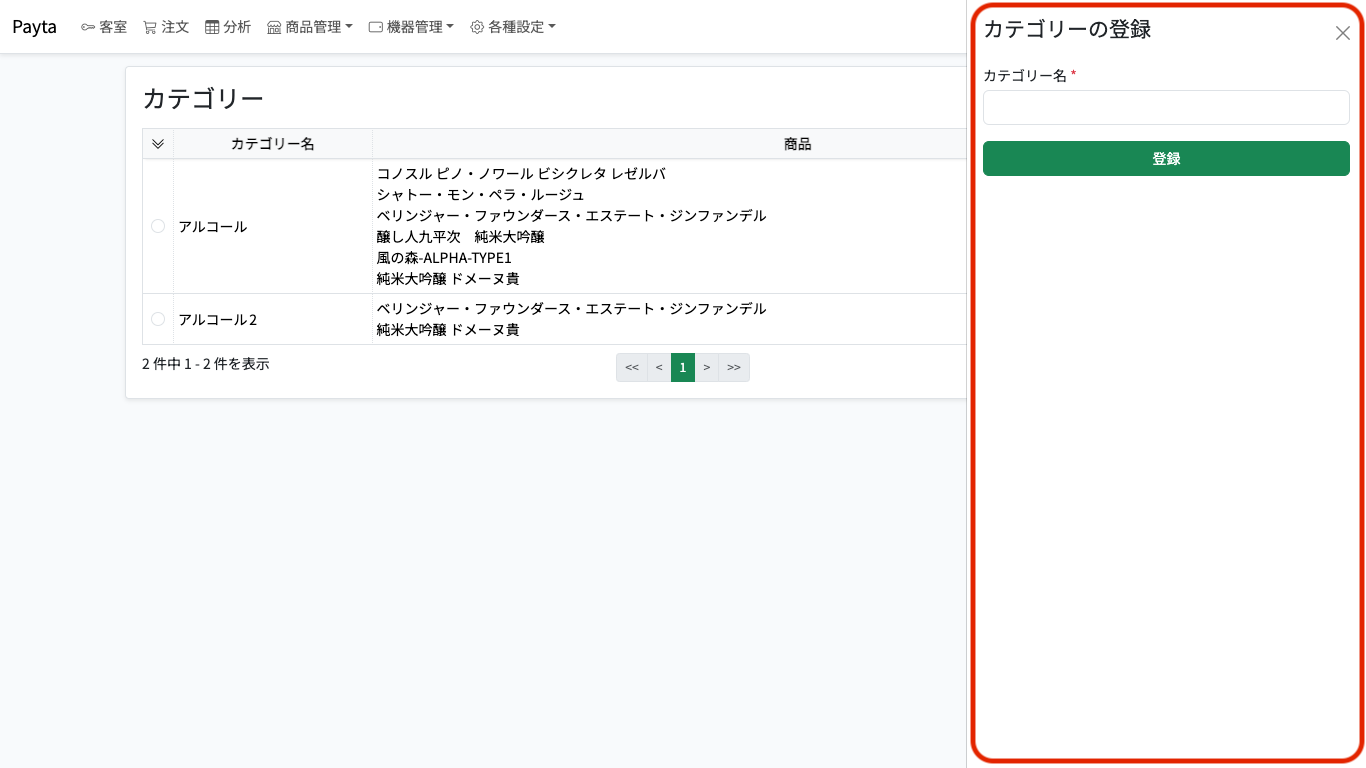
(1) カテゴリー名(必須) — カテゴリーを識別するための名前です。必ず入力してください。
(2) カテゴリー名(英語) — 英語表記が必要な場合に入力します。入力した場合、一覧画面で「日本語名 / 英語名」の形式で表示されます。入力は任意です。「登録」ボタンをクリックしてカテゴリーの登録を完了します。
登録が正常に行われると自動的に登録フォームが閉じ、新しく追加したカテゴリーがカテゴリー一覧画面に追加されます。
TIP
登録直後のカテゴリーには商品が紐づいていません。商品との紐づけはカテゴリーの編集フォームで行います。詳しくは「商品との紐づけ」を参照してください。
カテゴリーの編集・削除
編集
カテゴリーの情報を編集する場合は以下の手順で行います。
カテゴリー一覧画面で編集したいカテゴリーの行をクリックします。
選択したカテゴリーの行にラジオボタンが選択された状態になり、画面右側に編集フォームが表示されます。画面右側に表示された編集フォームで変更したい項目を修正します。
入力できる項目は「カテゴリーの登録」と同じです。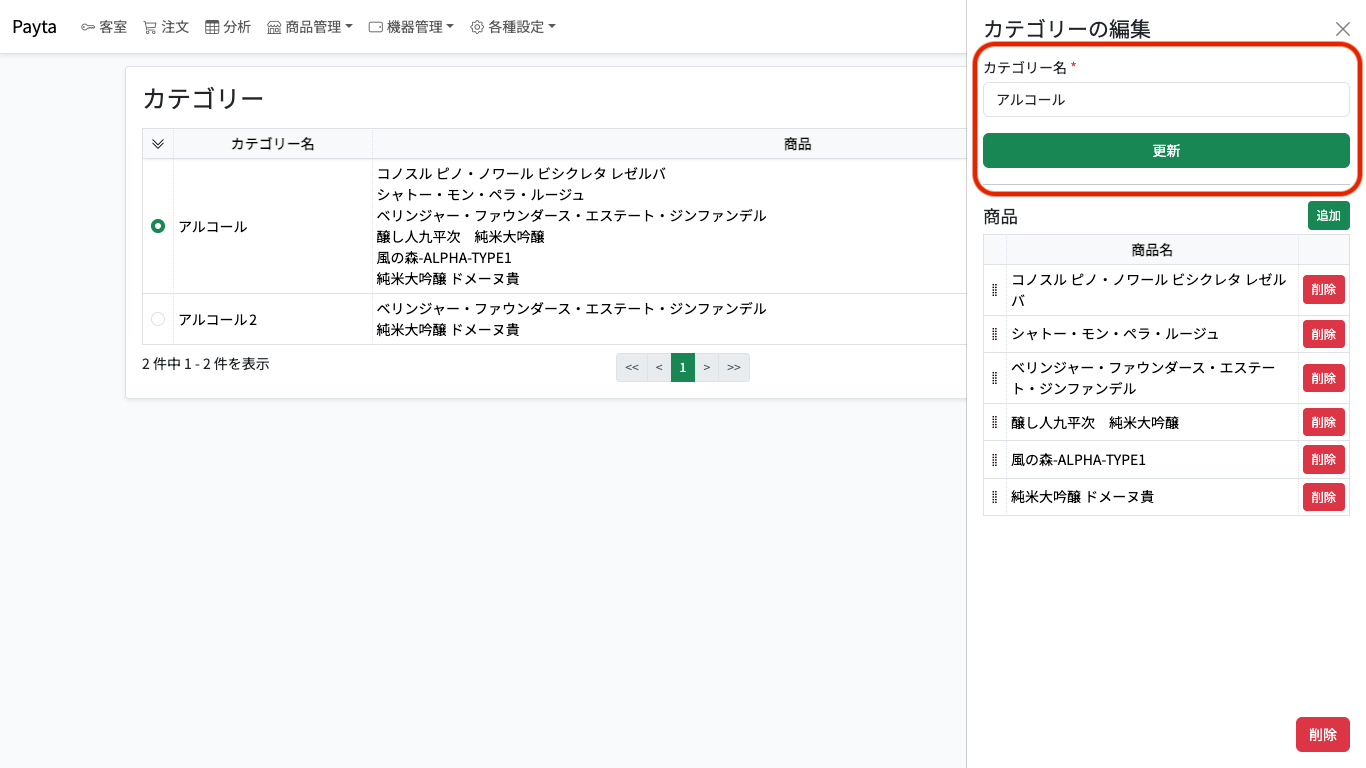
「更新」ボタンをクリックしてカテゴリーの更新を行います。
更新が正常に行われると自動的に編集フォームが閉じ、変更した内容がカテゴリー一覧画面に反映されます。
TIP
編集フォームを閉じるには、選択中のカテゴリーの行を再度クリックしてください。クリックするとラジオボタンの選択が解除され、フォームが閉じます。
削除
カテゴリーを削除する場合は、編集フォームの下部にある「削除」ボタンをクリックします。
削除すると元に戻すことはできないため、操作前に対象のカテゴリーと紐づいている商品を確認してください。
WARNING
カテゴリーを削除すると、そのカテゴリーに紐づいている商品との関連付けも同時に解除されます。商品そのものは削除されません。
カテゴリーと商品の紐づけ
カテゴリーと商品を紐づけるには以下の手順で行います。
カテゴリー一覧画面で該当のカテゴリーの行をクリックして編集フォームを開きます。
画面右側に表示された編集フォームの下部にある「商品」欄を確認します。
商品を新たに紐づけるには「追加」ボタンをクリックします。
紐づけを解除したい商品がある場合は、その商品の右にある「削除」ボタンをクリックします。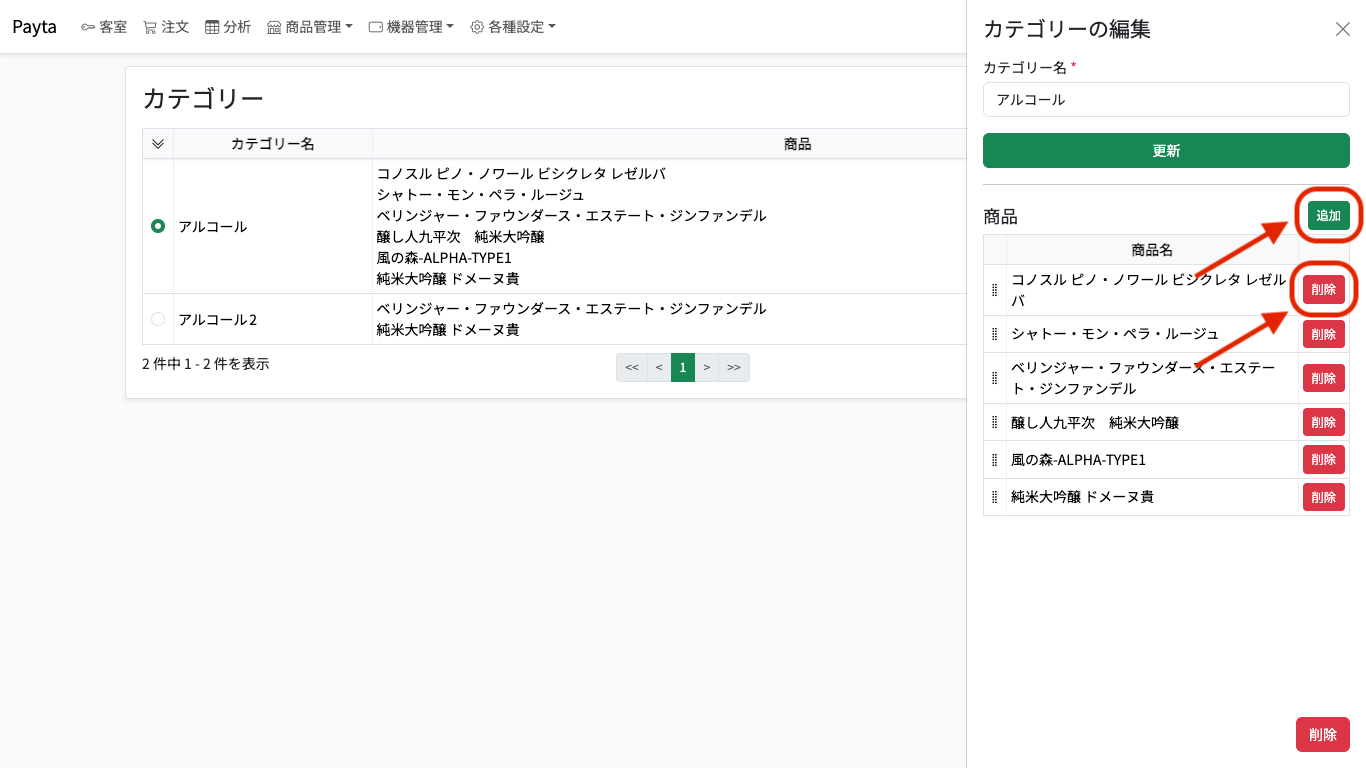
画面中央に商品一覧が表示されます。紐づけたい商品の左端のチェックボックスにチェックを入れて選択します。
複数の商品を同時に選択することもできます。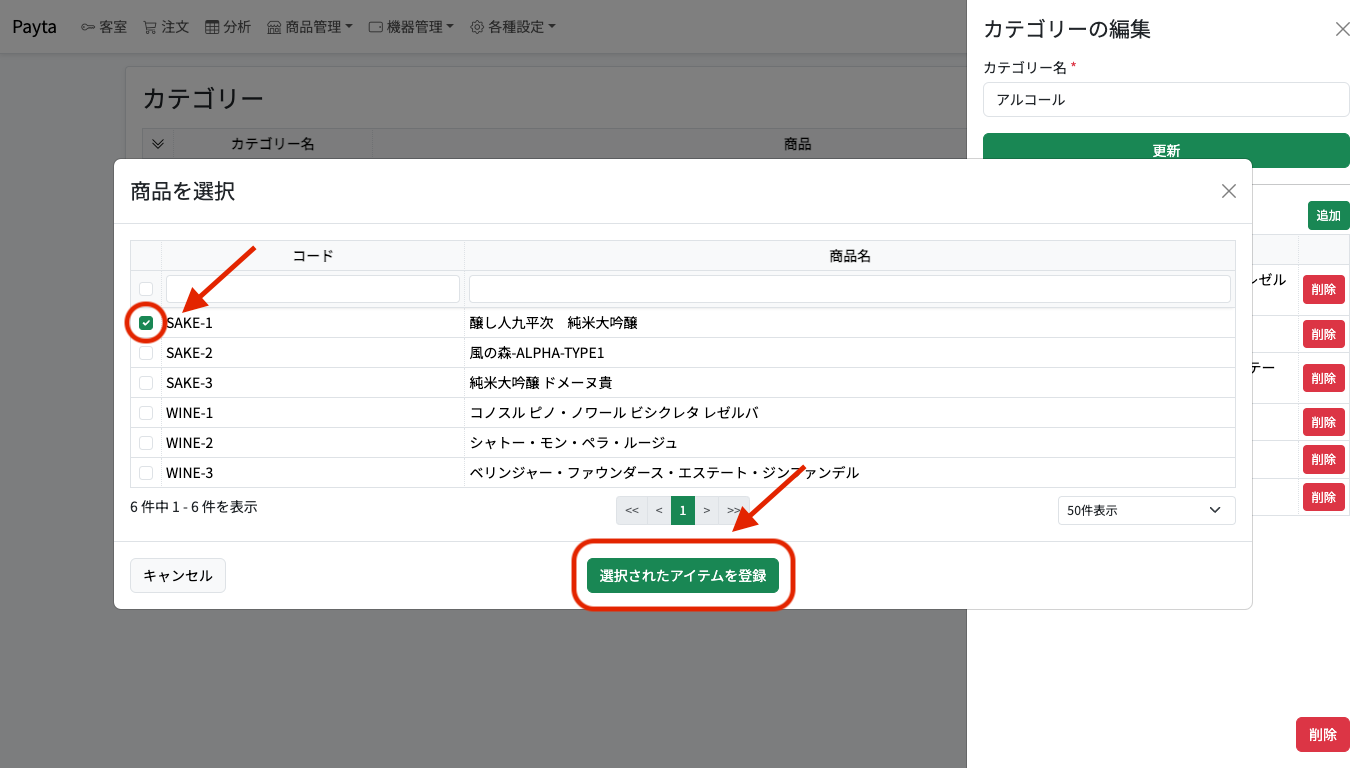
「選択されたアイテムを登録」ボタンをクリックして商品を紐づけます。
正常に紐づけが行われると自動的に編集フォームが閉じ、カテゴリー一覧画面の該当カテゴリーの行に商品が表示されます。
INFO
商品一覧に表示される商品のうち、ステータスが下書きのものはグレーのテキストで表示されます。下書き商品は注文端末のメニュー画面に表示されません。