Appearance
メニュー
メニューの一覧
この画面では、登録済みのメニューの情報を一覧で確認することができます。
各行にはメニュー名と、そのメニューに紐づいているカテゴリーが表示されます。
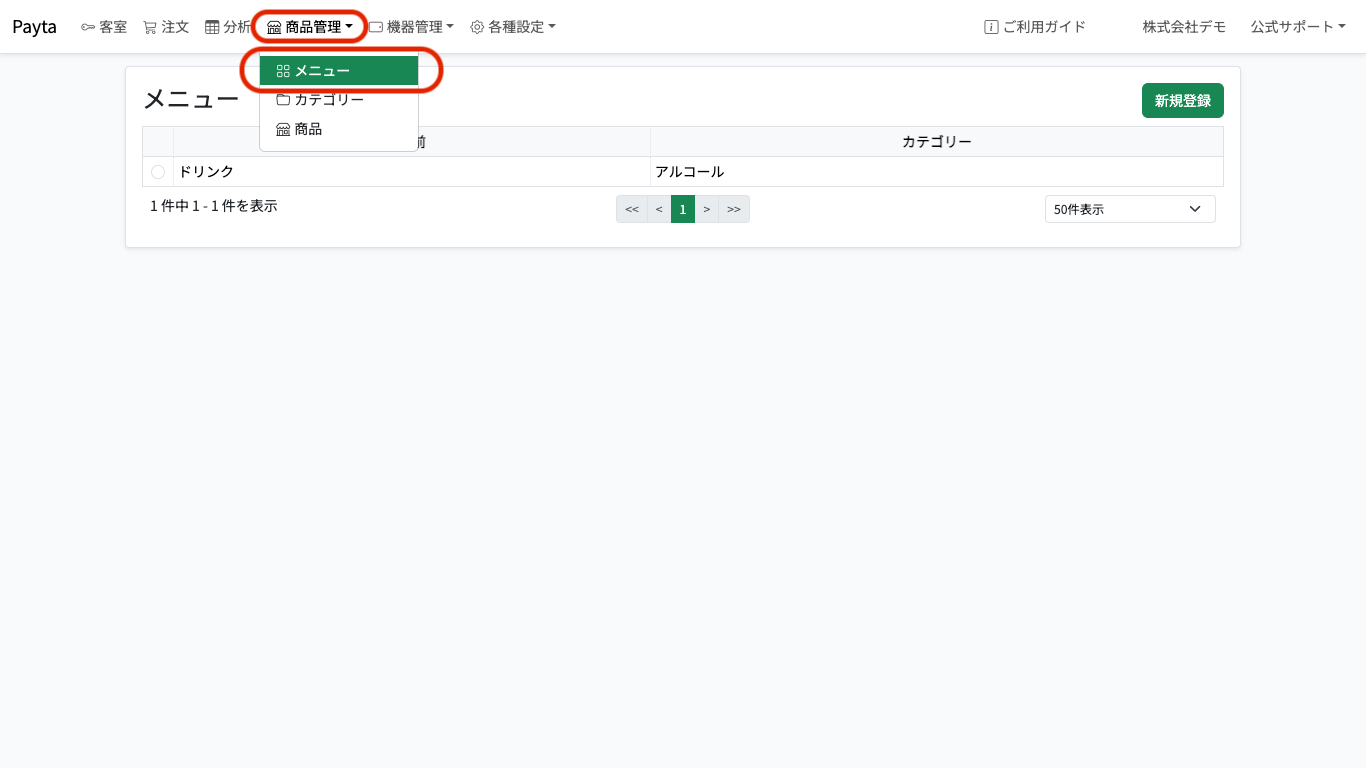
名前列のヘッダーをクリックすると、メニューを名前順で並び替えることができます。
一覧が複数ページにわたる場合は、画面下部のページネーションで切り替えることができます。
メニューの登録
メニューを新たに追加する場合は以下の手順で行います。
メニュー一覧画面の右上にある「新規登録」ボタンをクリックします。
画面右側に表示された登録フォームにメニューの情報を入力します。
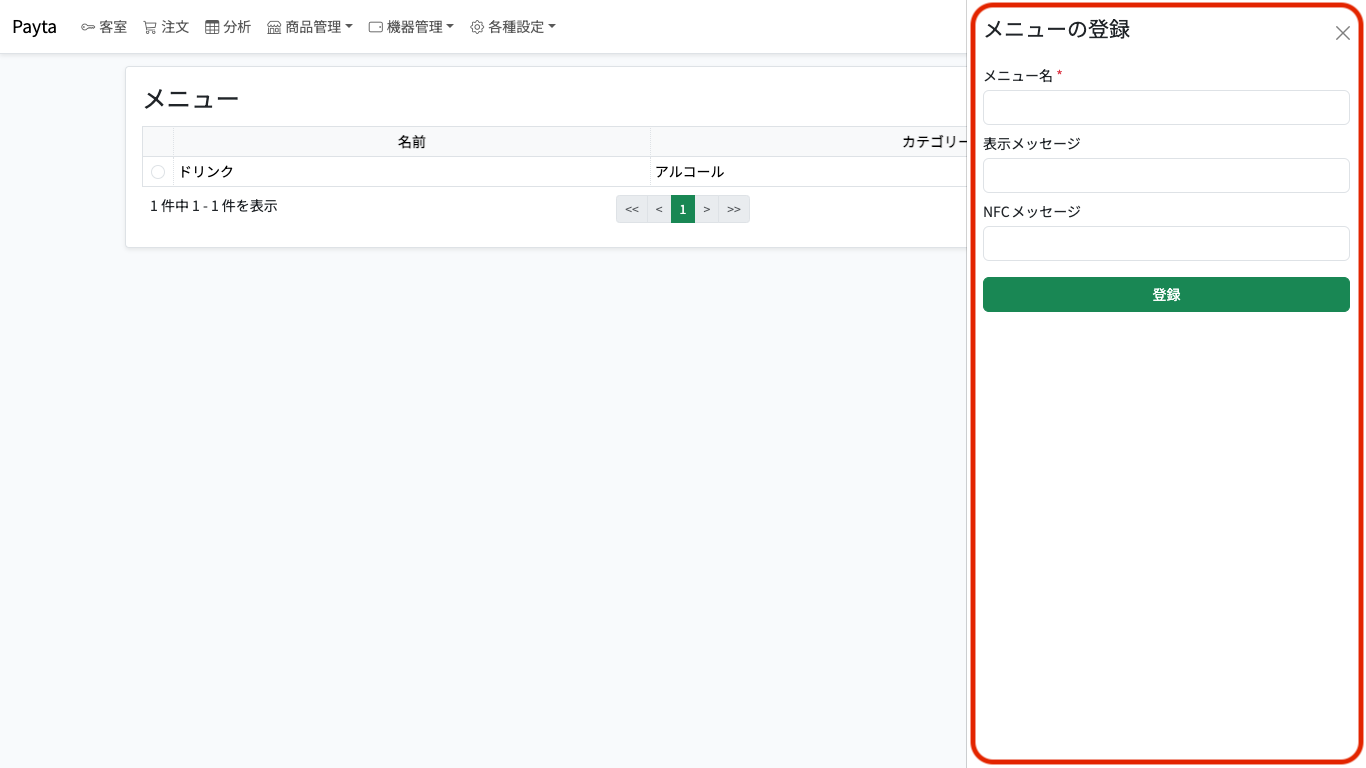
(1) メニュー名はメニューを識別するための名前です。必ず入力してください。
(2) 表示メッセージは注文端末のメニュー画面上部に表示されるテキストです。任意で設定できます。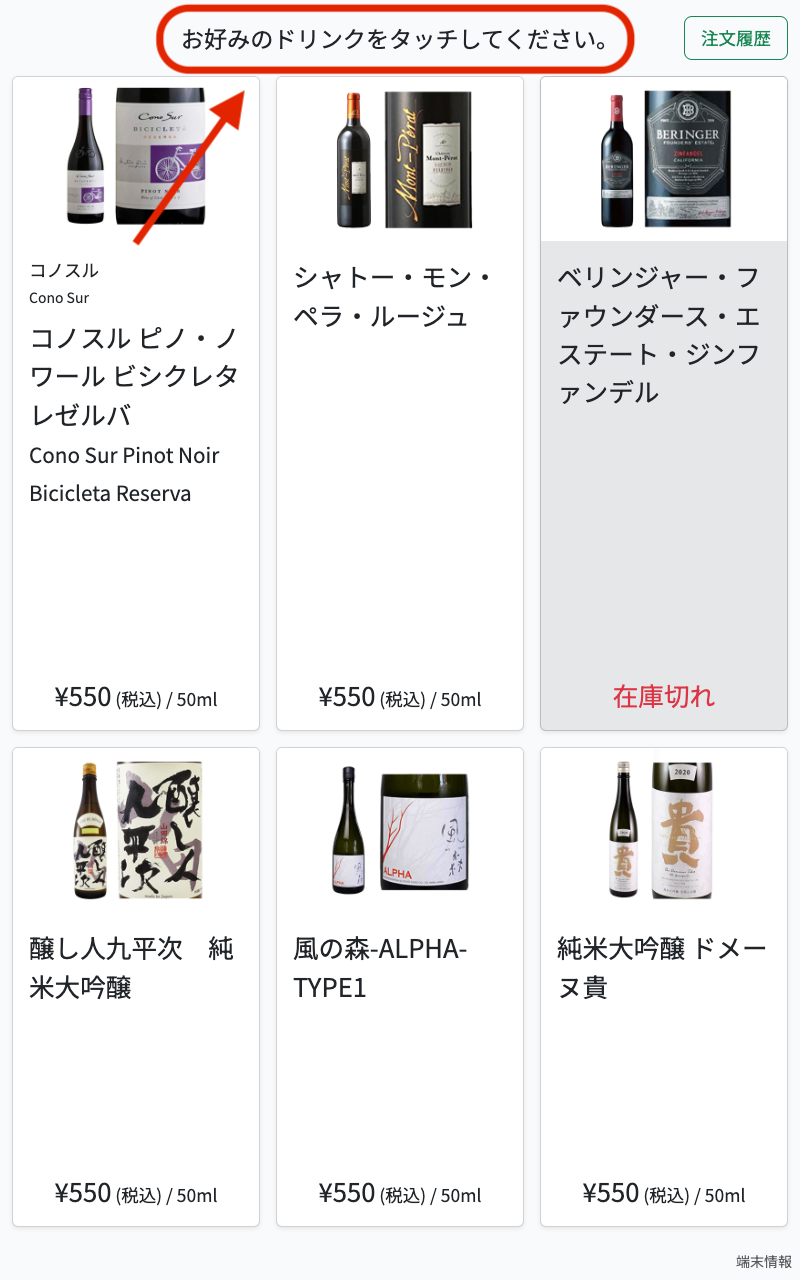
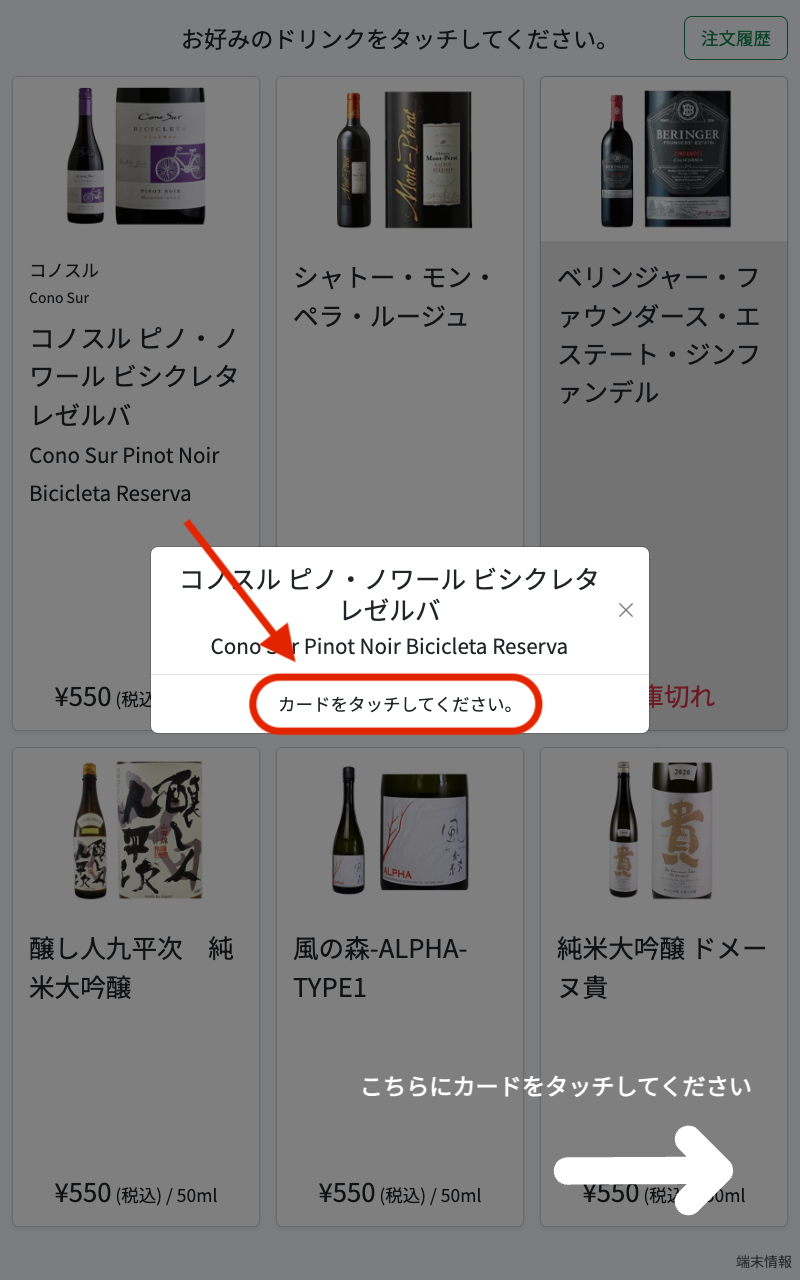
(3) NFCメッセージはお客様が注文端末で商品を選択し「注文」ボタンをタップした際に、画面中央に表示されるメッセージです。任意で設定できます。
(4) ヘッダー用画像はメニュー画面のヘッダー部分に表示する画像です。「ファイルを選択」ボタンから画像ファイルを選ぶと、フォーム上部にプレビューが表示されます。任意で設定できます。
(5) ヘッダー用テキストはメニュー画面のヘッダー部分に表示するテキストです。書式ツールバーを使って太字・リストなどの書式を設定できます。任意で設定できます。
(6) **ヘッダー用テキスト(英語)**はヘッダー用テキストの英語版です。多言語対応が必要な場合に設定してください。任意で設定できます。
(7) モーダル用テキストはメニュー画面でお客様がモーダルを開いた際に表示されるコンテンツの一覧です。各コンテンツには日本語タイトルと英語タイトルを設定できます。コンテンツの追加・編集・削除方法については下記の「モーダル用テキストの管理」を参照してください。「登録」ボタンをクリックしてメニューの登録を完了します。
登録が正常に行われると自動的に入力フォームが閉じ、新しく追加したメニューがメニュー一覧画面に追加されます。
モーダル用テキストの管理
メニューフォーム内の「モーダル用テキスト」欄では、メニューに紐づくコンテンツ(モーダル表示用の項目)を管理できます。
コンテンツを追加する
- 一覧の最下行にある入力欄に「日本語」タイトル(必須)と「英語」タイトル(任意)を入力します。
- 「追加」ボタンをクリックすると、入力した内容がリストに追加されます。
コンテンツを編集する
- 編集したいコンテンツの行をクリックします。
同じ行をもう一度クリックすると選択が解除され、モーダルが閉じます。 - 画面中央に表示されたモーダルで内容を編集します。
コンテンツを削除する
削除したいコンテンツの行の右端にあるゴミ箱アイコンをクリックします。
メニューの編集
メニューの情報を編集する場合は以下の手順で行います。
メニュー一覧画面で編集したいメニューの行をクリックして選択します。
選択中のメニューはラジオボタンで示されます。同じ行をもう一度クリックすると選択が解除され、編集フォームが閉じます。画面右側に表示された編集フォームで変更したい項目を修正します。
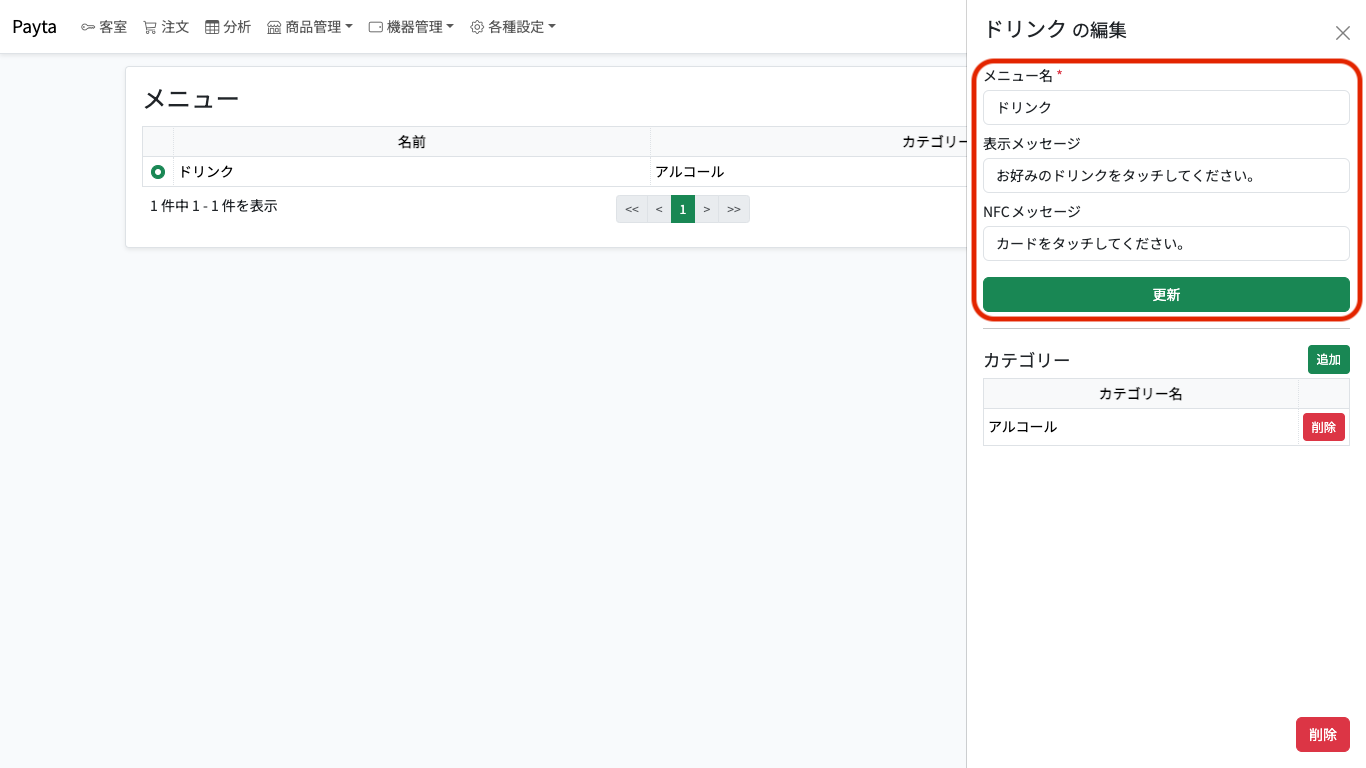
入力できる項目は「メニューの登録」と同じです。
「更新」ボタンをクリックしてメニューの更新を行います。
更新が正常に行われると自動的に編集フォームが閉じ、変更した内容がメニュー一覧画面に反映されます。
カテゴリーとの紐づけ
メニューと商品カテゴリーを紐づけるには以下の手順で行います。
カテゴリーをメニューに紐づけることで、そのカテゴリーに属する商品が注文端末のメニュー画面に表示されます。
メニュー一覧画面で該当のメニューの行をクリックして選択します。
画面右側に表示された編集フォームの下部にある「カテゴリー」欄の右にある「追加」ボタンをクリックします。
紐づけを解除したいカテゴリーがある場合は、そのカテゴリーの右にある「削除」ボタンをクリックします。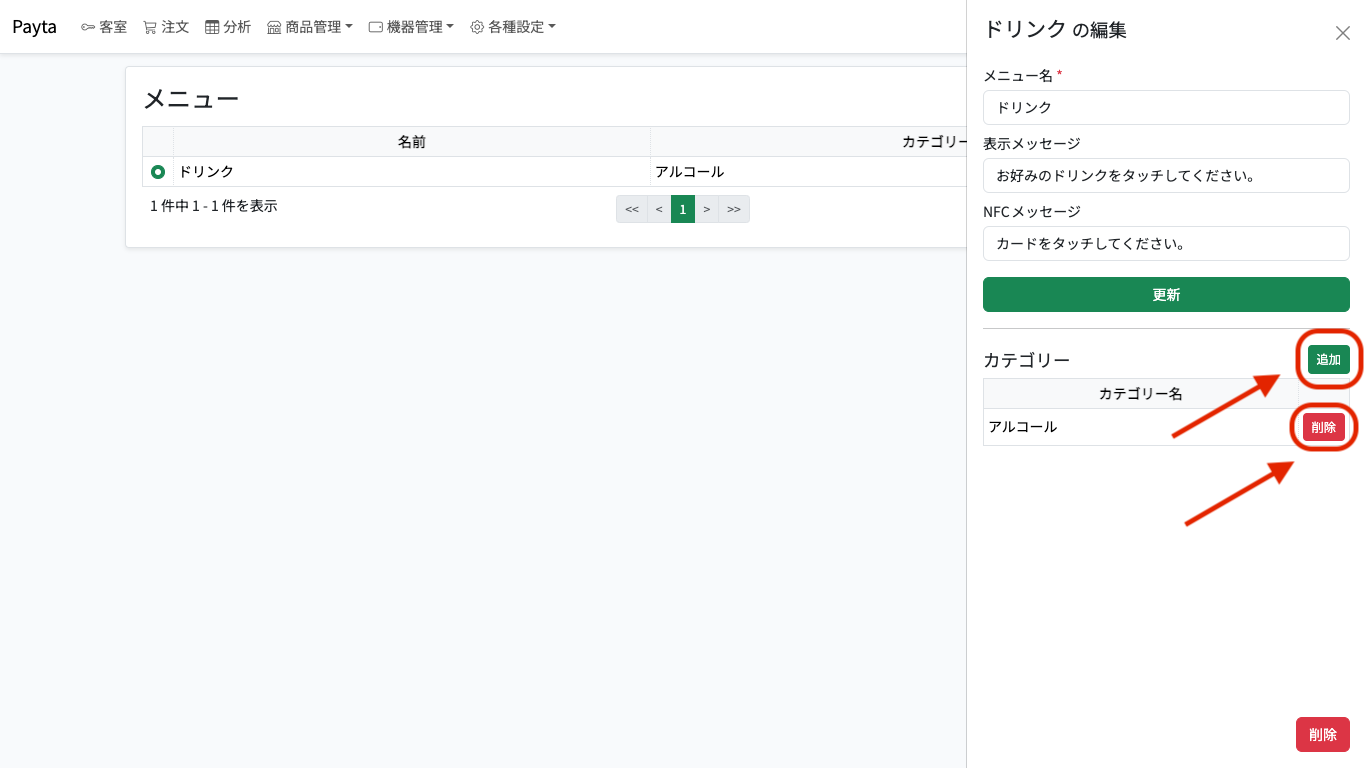
画面中央に表示されたカテゴリー一覧から、紐づけたいカテゴリーの左端にあるチェックボックスにチェックを入れて選択します。
複数のカテゴリーを同時に選択することもできます。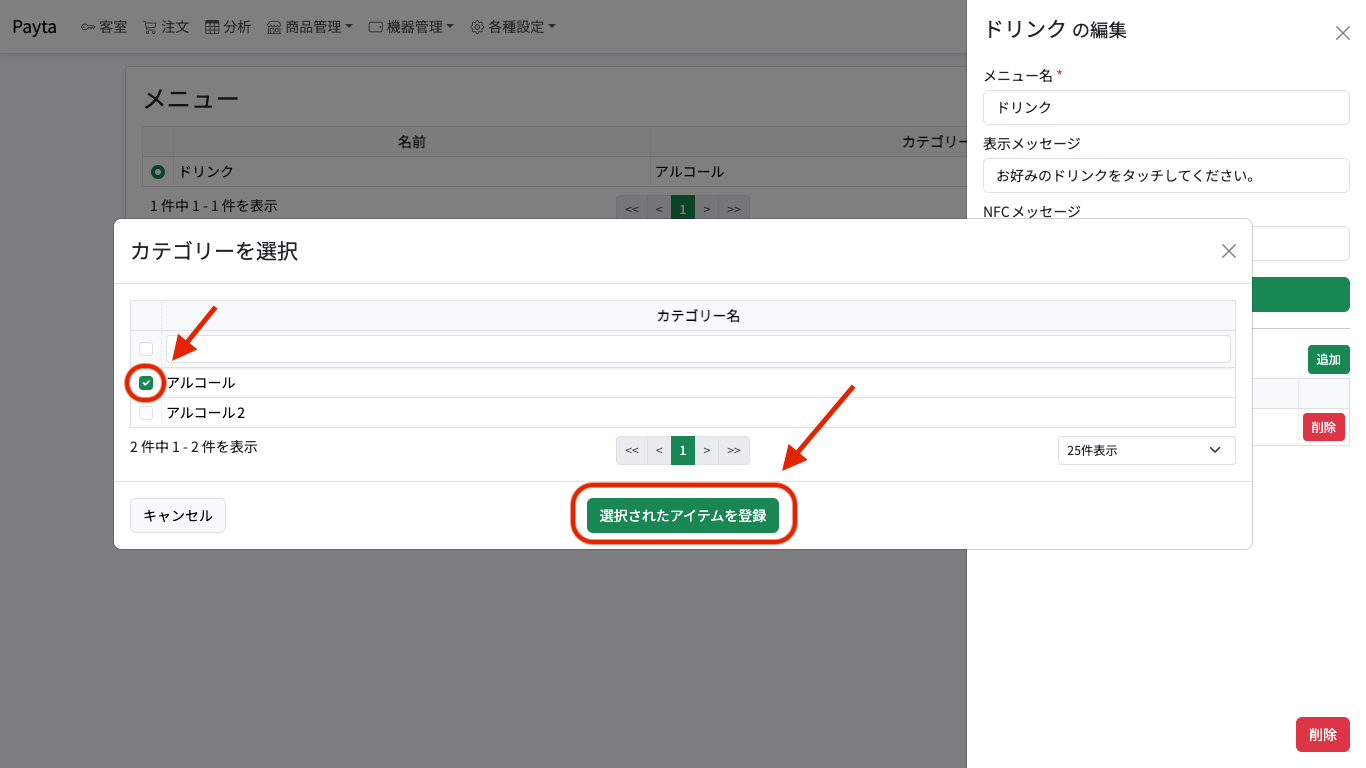
「選択されたアイテムを登録」ボタンをクリックして紐づけを確定します。
正常に紐づけが行われると自動的にモーダルが閉じ、メニュー一覧画面に内容が反映されます。
商品の紐づけ・表示順の変更
メニューに表示する商品は、カテゴリーを通じて管理します。商品を直接メニューに紐づけるのではなく、商品をカテゴリーに紐づけ、そのカテゴリーをメニューに紐づけることで商品がメニューに表示されます。
商品とカテゴリーの紐づけ、および商品の表示順の変更については カテゴリー のページを参照してください。