Appearance
外部機器
外部機器とは、注文端末に接続して使用するプリンターやキャッシュドロワーなどの周辺機器のことです。
管理画面から外部機器の登録・編集を行い、各注文端末と紐づけることで、注文完了時に自動的に機器を制御できます。
外部機器と商品の連携
商品の編集画面から外部機器を選択することで、その商品が販売された際に特定の外部機器を動作させることができます。
詳しくは商品の編集をご参照ください。
外部機器の一覧
この画面では、登録済みの外部機器の情報を一覧で確認することができます。
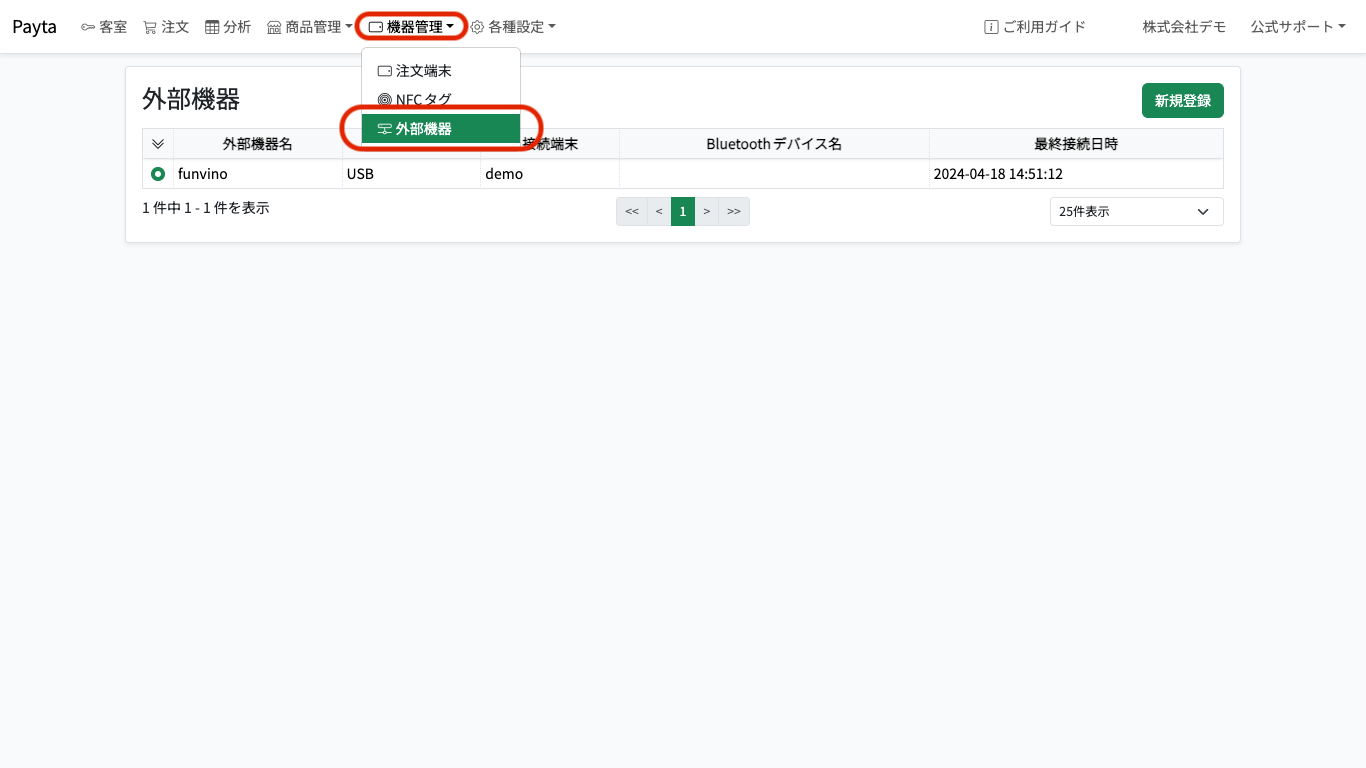
一覧の見かた
| 列 | 説明 |
|---|---|
| 外部機器名 | 機器を識別するための名前 |
| 接続方法 | HTTP / Bluetooth / シリアル通信 / USB のいずれか |
| 接続端末 | この外部機器が紐づけられている注文端末の名前 |
| Bluetoothシリアル番号 | Bluetooth 接続の場合に設定したシリアル番号 |
| 最終接続日時 | 外部機器が最後に注文端末と通信した日時 |
接続切断の表示
最終接続日時から2分以上経過している外部機器は、一覧の行の背景が赤色で表示されます。
赤色の行が表示されている場合は、外部機器が注文端末と通信できていない可能性があります。接続状況を確認してください。
赤色表示の確認
赤色の行が表示されている場合は、外部機器のメンテナンスの手順に従って接続をリセットしてください。
一覧の絞り込みとソート
- 外部機器名で絞り込む: テーブルヘッダー左端のアイコン(
∨)をクリックすると検索フォームが表示されます。外部機器名を入力してフォームからフォーカスを外すと自動的に検索が実行されます。再度アイコン(∧)をクリックすると検索フォームを閉じます。 - ソート: 「外部機器名」列のヘッダーをクリックすると昇順・降順でソートできます。
- ページネーション: 一覧下部のページネーションで表示ページを切り替えられます。
外部機器の登録
外部機器を新たに登録する場合は以下の手順で行います。
外部機器一覧画面の右上にある「新規登録」ボタンをクリックします。
画面右側に表示された登録フォームに外部機器の情報を入力します。
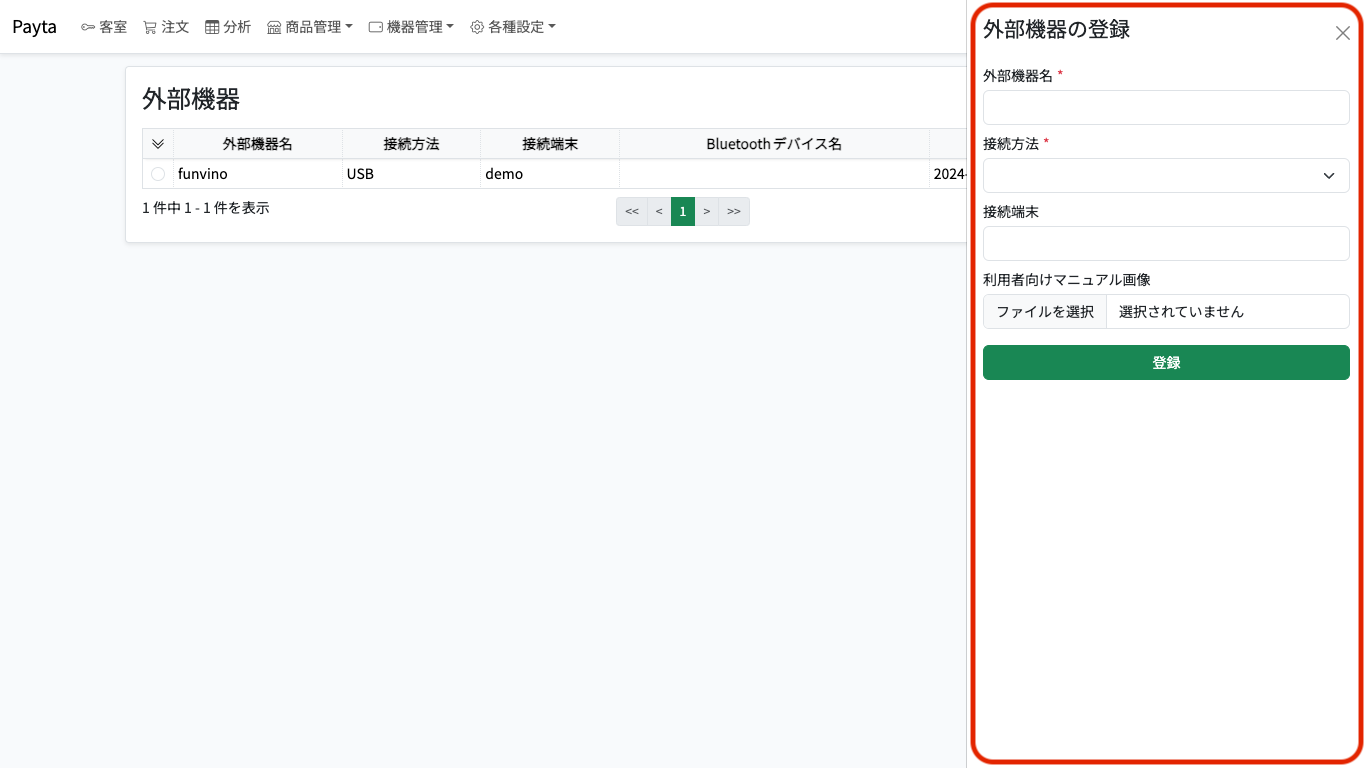
登録フォームの入力項目
(1) 外部機器名(必須)
外部機器を識別するための名前を入力します。
(2) 接続方法(必須)
外部機器と注文端末の接続方法を選択します。選択した接続方法に応じて、フォーム下部に追加設定項目が表示されます。
| 接続方法 | 説明 |
|---|---|
| HTTP | ネットワーク経由で HTTP 通信を使用して機器を制御します |
| Bluetooth | Bluetooth でペアリングした機器を制御します |
| シリアル通信 | USB シリアル変換を使ったシリアル通信で機器を制御します |
| USB | USB で直接接続した機器を制御します(funvino など) |
(3) 接続端末(任意)
この外部機器を接続する注文端末を選択します。フィールドをクリックすると端末選択モーダルが表示されます。
(4) 接続方法別の詳細設定
接続方法によって、フォーム下部に以下の設定項目が表示されます。
HTTP 設定(接続方法が HTTP の場合)
| 項目 | 必須 | 説明 |
|---|---|---|
| URL | 必須 | 外部機器の HTTP エンドポイントの URL を入力します |
Bluetooth 設定(接続方法が Bluetooth の場合)
| 項目 | 必須 | 説明 |
|---|---|---|
| シリアル番号 | 任意 | 注文端末とペアリング済みの Bluetooth デバイスのシリアル番号を入力します |
シリアル番号について
シリアル番号は、注文端末のホーム画面から選択することもできます。
Bluetooth デバイスのペアリング時に表示されるデバイス名とは異なる場合がありますのでご注意ください。
シリアル通信設定(接続方法がシリアル通信の場合)
| 項目 | 必須 | 説明 |
|---|---|---|
| USBベンダーID | 任意 | 機器メーカーの USB ベンダー ID を入力します |
| USBプロダクトID | 任意 | 機器の USB プロダクト ID を入力します |
USB 設定(接続方法が USB の場合)
| 項目 | 必須 | 説明 |
|---|---|---|
| USBベンダーID | 任意 | 機器メーカーの USB ベンダー ID を入力します |
| USBプロダクトID | 任意 | 機器の USB プロダクト ID を入力します |
(5) 利用者向けマニュアル画像(任意)
注文完了時にお客様へ表示する操作マニュアルの画像を設定できます。
ファイルを選択するとプレビューが表示されます。設定済みの画像を削除したい場合はプレビュー右上のゴミ箱アイコンをクリックします。
- 「登録」ボタンをクリックして外部機器の登録を完了します。
登録が正常に行われると自動的に入力フォームが閉じ、新しく追加した外部機器が外部機器一覧画面に追加されます。
外部機器の編集
外部機器の情報を編集する場合は以下の手順で行います。
外部機器一覧画面で編集したい外部機器の行をクリックします。
画面右側に編集フォームが表示されます。編集フォームで変更したい項目を修正します。
編集できる項目は登録時と同じです。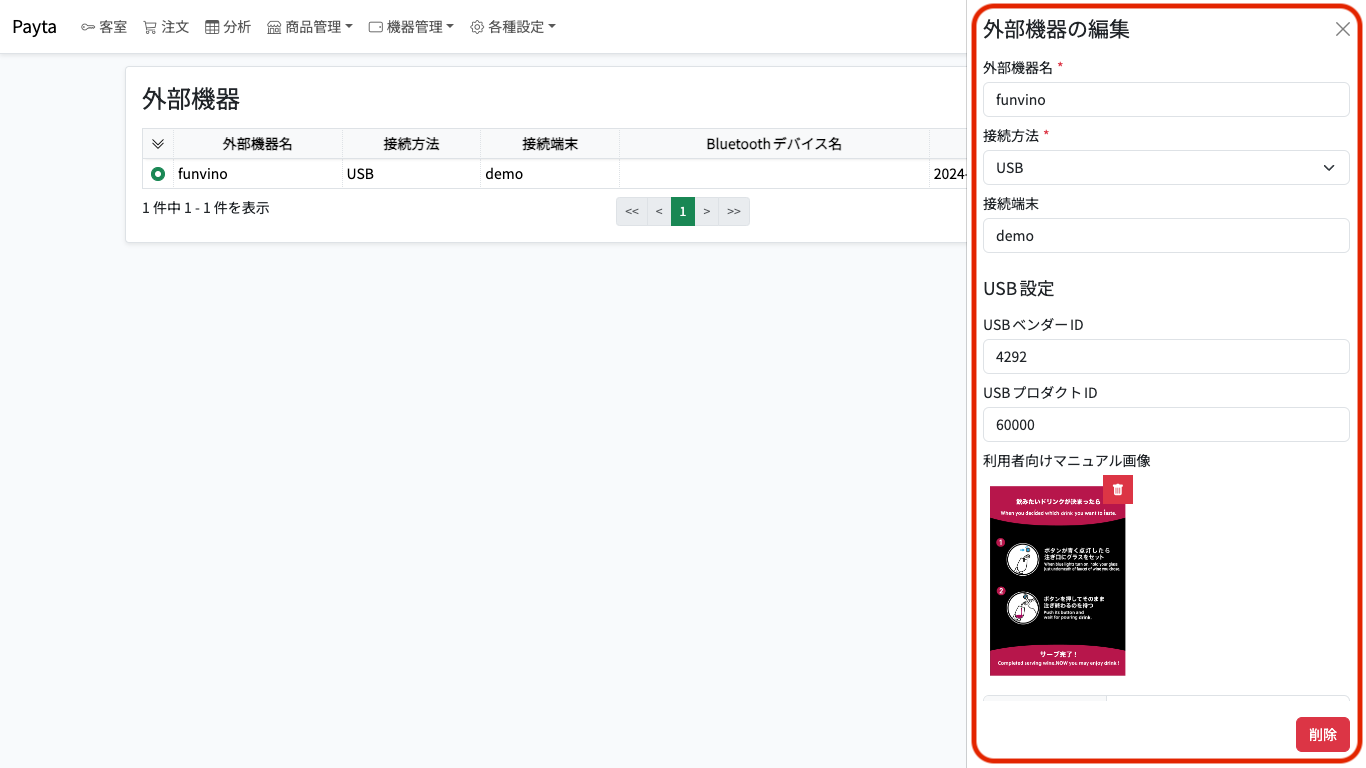
「更新」ボタンをクリックして外部機器の更新を行います。
更新が正常に行われると自動的に編集フォームが閉じ、変更した内容が外部機器一覧画面に反映されます。
編集フォームの開閉
編集フォームが開いている状態で同じ行を再度クリックすると、編集フォームが閉じます。
外部機器と商品の紐づけ
外部機器を登録した後、商品編集画面から外部機器を選択することができます。
外部機器を商品に紐づけると、その商品が販売された際に指定した機器が動作します。
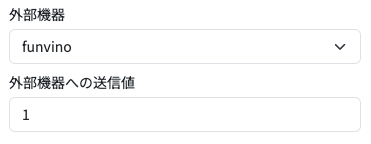
外部機器に送信値を設定すると、機器に商品をセットする位置を数値で指定できます。
商品への外部機器の設定手順については商品の編集をご参照ください。
外部機器の接続確認・メンテナンス
接続状況の確認
外部機器一覧画面で最終接続日時を確認することで、各外部機器の接続状況を把握できます。
一覧の行が赤色でハイライト表示されている場合は、その外部機器が最終接続から2分以上経過しており、接続が切れている可能性があります。
接続のリセット(メンテナンス)
注文端末の端末情報画面から、外部機器ごとに「接続」「通信テスト」「リセット」「切断」の操作ができます。
注文端末のメニュー画面右下の「端末情報」をタップし、パスコードを入力して端末情報画面に切り替えます。
パスコードを忘れた場合は管理画面の「注文端末」画面から再度設定できます。画面が切り替わったら必ず画面をリロードします。
画面を下に引っ張ることでリロードできます。外部機器欄に表示されている一覧から、メンテナンスしたい機器のボタンをタップします。Bluetooth接続の機器は、接続状況に応じて表示されるボタンが変わります。
詳しい手順・各ボタンの意味については外部機器のメンテナンスをご参照ください。