Appearance
商品の並び替え
注文端末で表示される商品の並び順を変更する
このページでは、同じカテゴリー内での商品の表示順を変更する方法を説明します。カテゴリー自体の並び順(メニュー内でのカテゴリーの並び順)を変更したい場合は、メニューの管理画面で行います。
- 上部のメニューから「商品管理」をクリックし、「カテゴリー」を選択します。
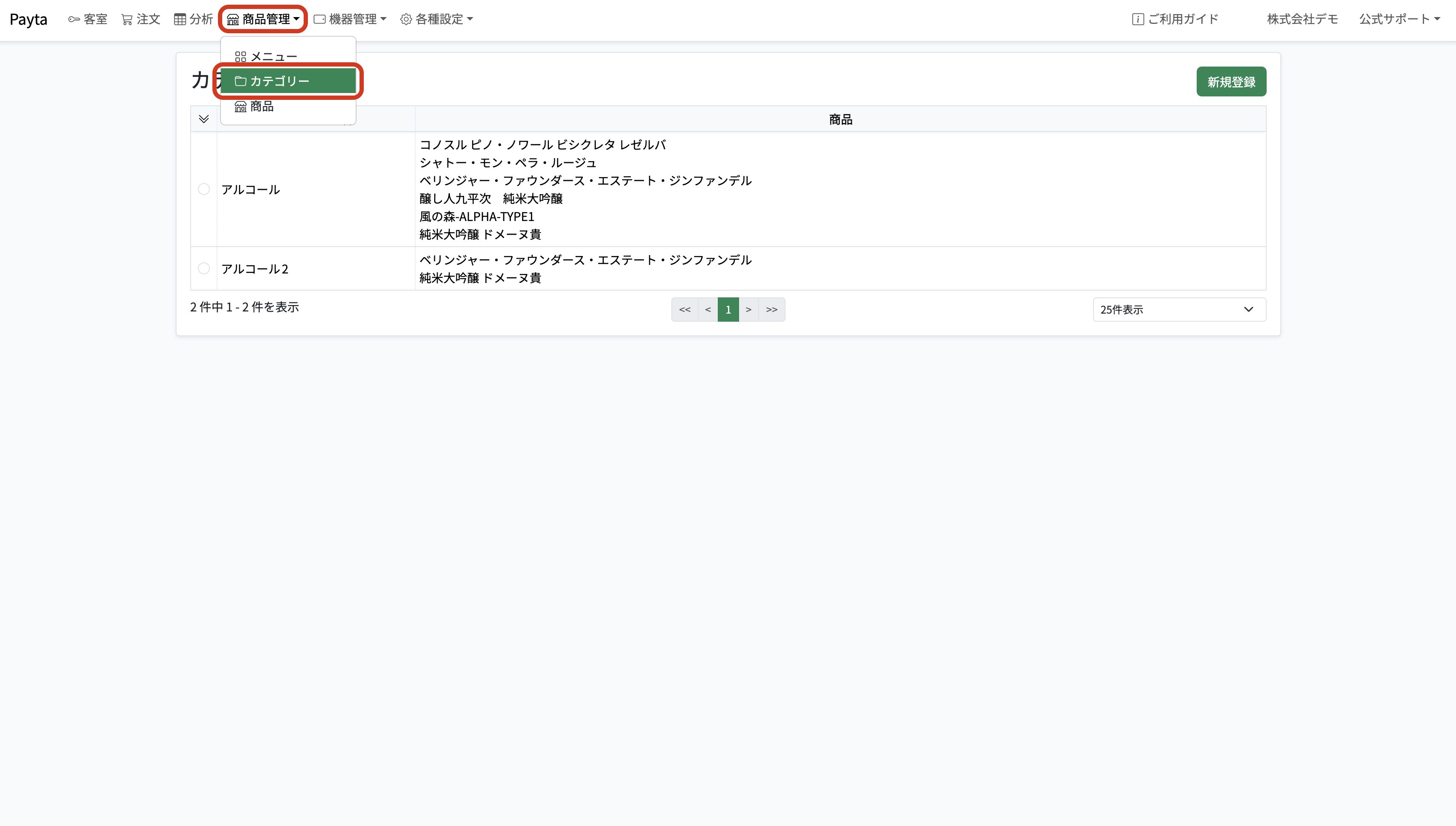
該当のカテゴリーを選択します。
右側に表示された「カテゴリーの編集」フォーム内の「商品」部分に表示されている商品をドラッグ&ドロップで並び替えます。 商品名の左にあるマークを掴んでドラッグすると、商品を動かすことができます。
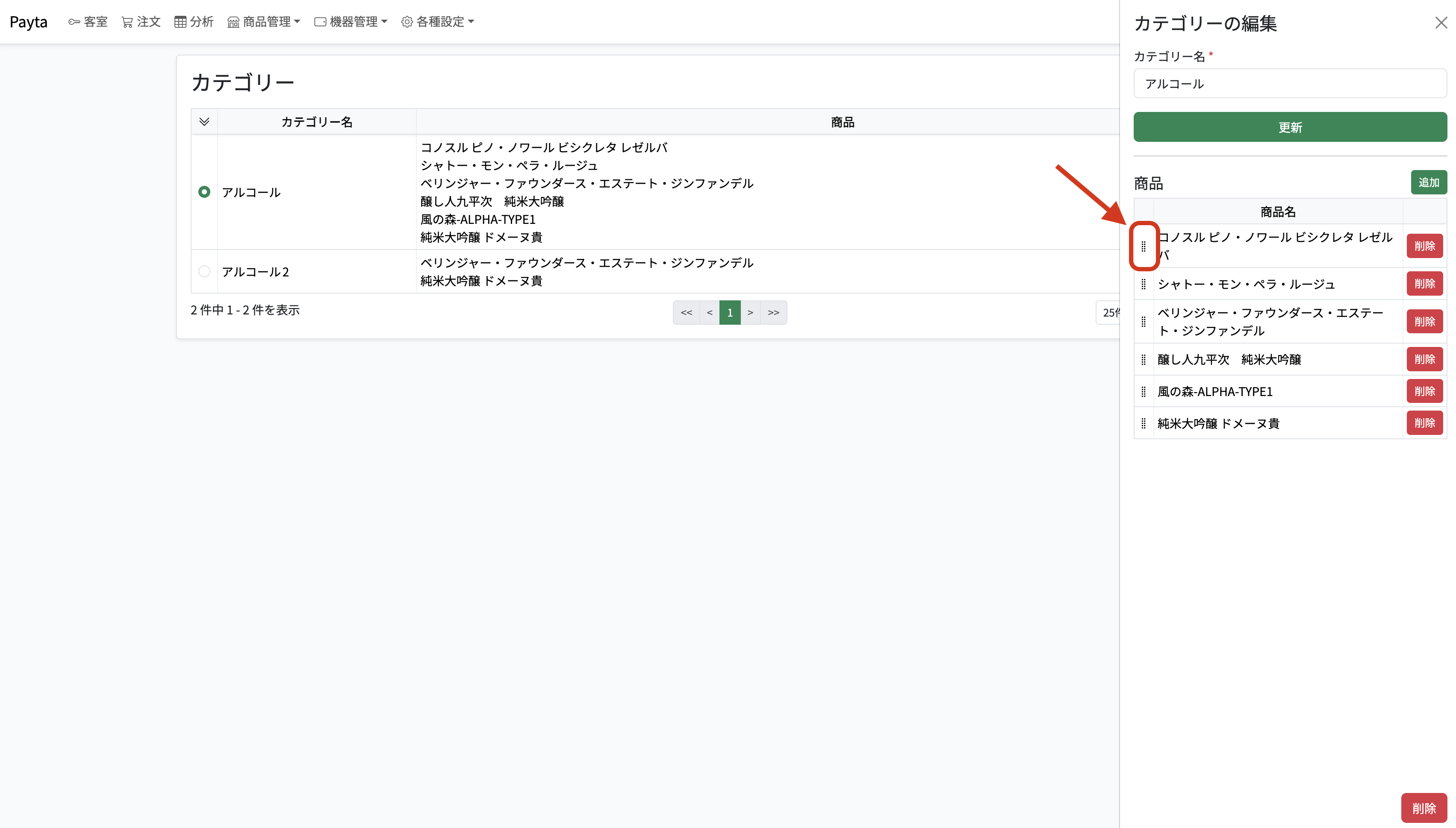
- 並び替えをするたびに画面上部に「商品の表示順を更新しました。」とメッセージが表示され自動的に最新の順序が保存されます。並び替えのたびに保存されるため、別途「更新」ボタンなどを押す必要はありません。
同じ商品が複数のカテゴリーに属している場合
商品ごとの表示順はカテゴリーとの組み合わせ(カテゴリー内での位置)で管理されているため、1つの商品が複数のカテゴリーに属している場合、カテゴリーごとに個別の順序を設定できます。
Funvinoで利用する場合の注意事項
この画面で設定した表示順は、Funvinoの注文端末上の表示順の制御には利用されますが、ワインの設置場所の制御には利用されません。
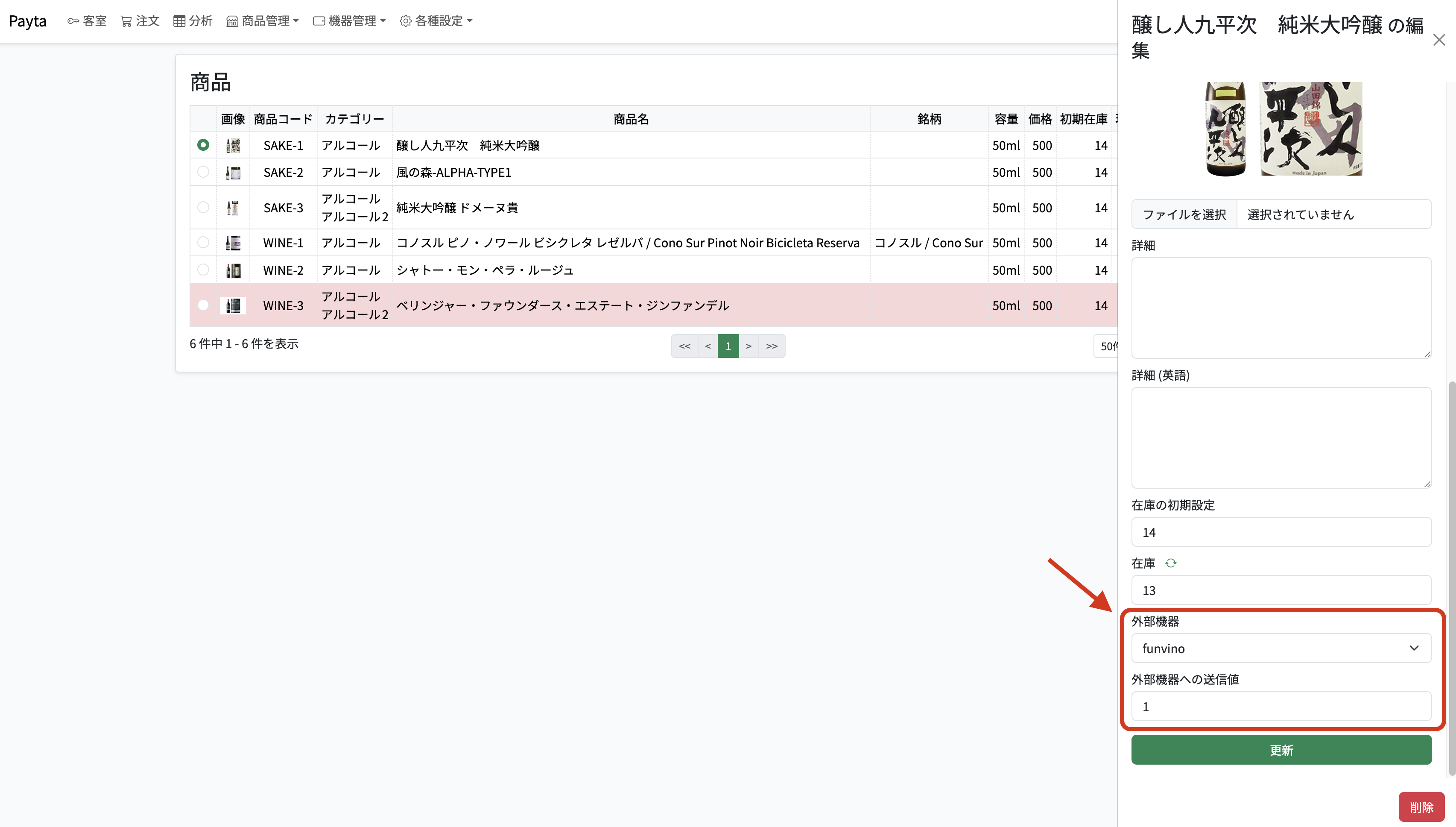
ワインの設置場所を指定するには商品の管理で以下の手順を行う必要があります。
- 上部のメニューから「商品管理」をクリックし 「商品」を選択します。
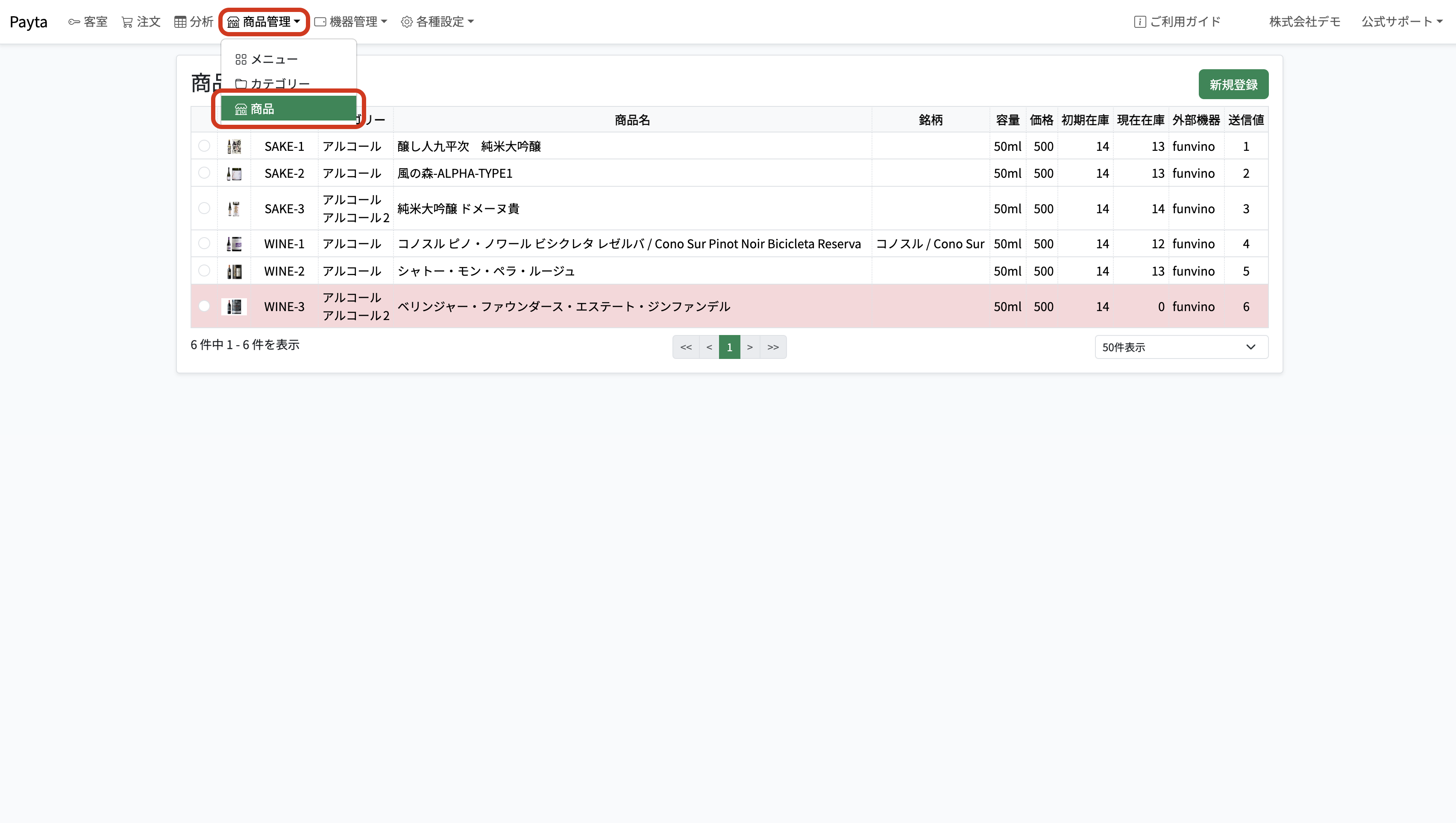
該当の商品を選択します。
画面右側に表示された「商品の編集」フォーム内の「外部機器」で該当の機器を選択します。
一度「更新」ボタンをクリックしたのち、再度該当の商品を選択し「商品の編集」フォームを開くと、一番下に「外部機器への送信値」の項目が追加されます。
ここに1~6の数値を入力することでワインの設置場所を指定することができます。
この数値はワインサーバーの左から順に1, 2, 3, 4, 5, 6と対応しています。
変更が完了したら必ず「更新」ボタンをクリックし保存してください。