Appearance
在庫の更新
在庫切れの場合の表示
在庫がなくなると、メニュー画面上で該当の商品がグレーアウトされたうえで「在庫切れ」と表示され、注文ができなくなります。 在庫を補充する場合は、注文端末の「注文端末情報」画面または管理画面の「商品」ページで在庫数を更新する必要があります。
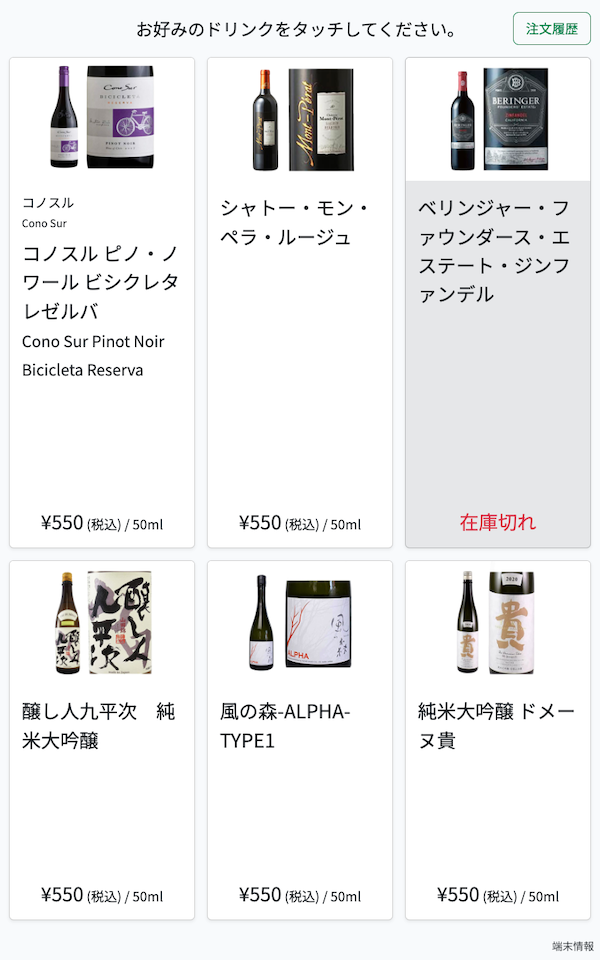
商品側で「売り切れ時に非表示にする」を有効にしている場合
グレーアウト表示ではなく、在庫が0になった時点でメニュー画面から商品自体が表示されなくなります。この設定は商品の更新から商品ごとに切り替えられます。
注文端末で在庫を更新する
端末情報画面に切り替えます。
メニュー画面右下の「端末情報」をタップし、パスコードを入力することで端末情報画面に切り替えが可能です。
パスコードを忘れてしまった場合は管理画面の「注文端末の管理」画面から再度設定することができます。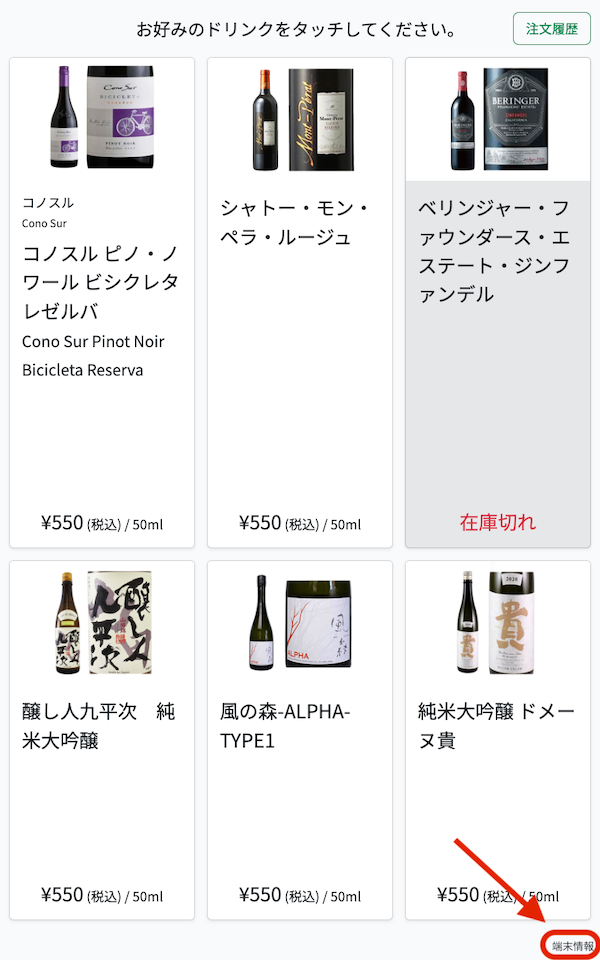
在庫切れの商品を確認します。
「在庫情報」エリアにおいて在庫切れになっている商品は「現在在庫」が0になり、背景が赤色で示されます。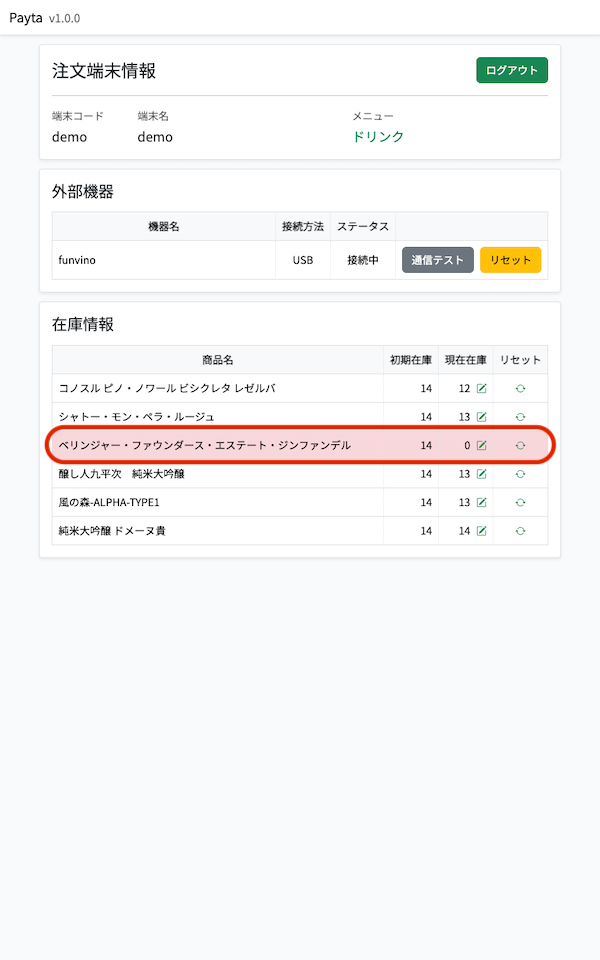
3-A. 在庫数を入力して更新する場合は以下の手順で行います。
任意の在庫数に変更するには現在在庫数の右にある編集アイコンをタップします。
表示された入力フォームで在庫数を入力し隣のチェックマークをタップすると変更が保存されます。
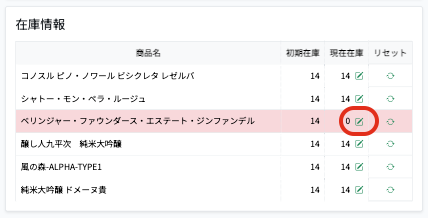
3-B. 初期在庫にリセットして更新する場合は以下の手順で行います。
ボトルの交換時など在庫数を初期在庫に戻したい場合は、右端にあるリセットアイコンをタップしてください。
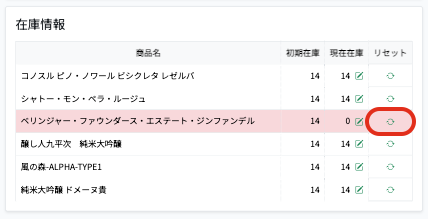
初期在庫は管理画面の「商品」ページから変更することができます。