Appearance
商品
商品管理モジュールでは、テナントの商品情報を一元管理できます。商品の一覧表示・検索、商品詳細の確認、登録・編集、オプション管理、在庫管理の機能が含まれます。
商品一覧
この画面では、登録済みの商品の情報を一覧で確認することができます。
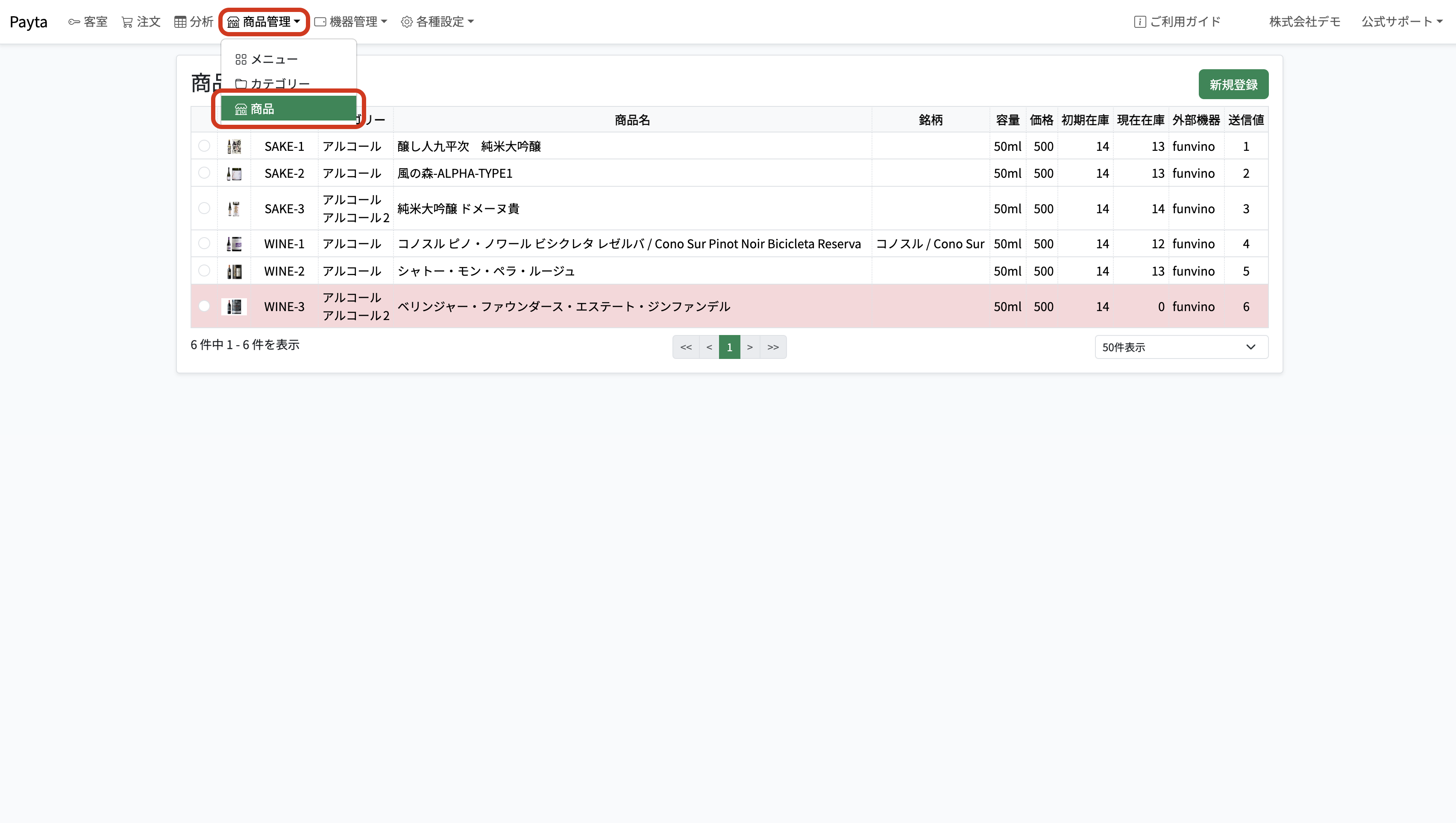
一覧の列構成
| 列 | 内容 |
|---|---|
| 画像 | 商品に登録された画像のサムネイル |
| ステータス | 「下書き」または「販売中」をバッジ表示 |
| 商品コード | 商品を一意に識別するコード |
| カテゴリー | 紐づけられているカテゴリー名 |
| 商品名 | 商品名 |
| 部署名 | 紐づけられている部署名 |
| 銘柄 | 商品の銘柄 |
| 容量 | 商品の容量 |
| 価格 | 税抜価格 |
| 税区分 | 適用される税区分 |
| 初期在庫 | 在庫の初期設定値 |
| 現在在庫 | 現在の在庫数 |
| 外部機器 | 紐づけられている外部機器名 |
| 送信値 | 外部機器への送信値 |
在庫切れの表示
在庫数が 0 以下の商品は、一覧の行全体が赤背景でハイライト表示されます。
ステータスの種類
商品の登録・編集フォームで選択できるステータスは次の2つです。
| ステータス | 意味 |
|---|---|
| 下書き | 登録準備中の商品です。注文端末には表示されません。 |
| 販売中 | 現在販売している商品です。注文端末に表示されるのはこのステータスの商品のみです。 |
商品を削除すると、内部的には別の状態(アーカイブ済)として扱われ、過去の注文履歴などのデータは保持されますが、管理画面上は通常の削除操作として扱われます。詳しくは「商品の削除」を参照してください。
商品の検索・フィルター
テーブルのヘッダー行に検索フィルターが内蔵されています。フィルター入力欄に値を入力して Enter キーを押すか、入力欄からフォーカスを外すと検索が実行されます。
| フィルター項目 | 種別 | 内容 |
|---|---|---|
| ステータス | セレクト | 「下書き」「販売中」で絞り込み |
| 商品コード | テキスト | 部分一致検索 |
| カテゴリー | セレクト | カテゴリーで絞り込み |
| 商品名 | テキスト | 部分一致検索 |
| 部署 | セレクト | 部署で絞り込み |
| 銘柄 | テキスト | 部分一致検索 |
| 容量 | テキスト | 部分一致検索 |
| 税区分 | セレクト | 税区分で絞り込み |
| 外部機器 | セレクト | 外部機器で絞り込み |
フィルターの自動保存
入力したフィルター条件は自動保存されます。画面を再度開いたときに前回のフィルター状態が復元されます。
一覧はページネーション形式で表示されます。行をクリックすると商品詳細画面へ遷移します。
商品詳細
商品一覧から商品行をクリックすると商品詳細画面が表示されます。商品の全属性を読み取り専用で確認できます。
ステータスバッジ
- 販売中:青色バッジで表示
- 下書き:グレーバッジで表示
操作ボタン
| ボタン | 動作 |
|---|---|
| 複製 | 商品を複製し、複製後の商品詳細ページへ自動遷移します |
| 編集 | 画面右側に編集フォーム(オフキャンバス)を開きます |
| オプション追加 | オプション選択モーダルを開き、複数のオプションを一括で紐づけます |
オプション管理
商品詳細画面からオプションの追加・削除が行えます。
- 追加:「オプション追加」ボタンをクリックすると選択モーダルが表示されます。一覧から追加したいオプションを複数選択し、確定することで商品に紐づきます。
- 削除:オプション一覧の各行にある
×アイコンをクリックすると、確認ダイアログが表示されます。「OK」をクリックするとオプションの紐づけが解除されます。
オプション一覧では、各オプションの 必須設定・複数選択可否・選択肢(時間帯情報付き) を確認できます。
商品の登録
商品を新たに追加する場合は以下の手順で行います。
商品一覧画面の右上にある「新規登録」ボタンをクリックします。
画面右側に表示された登録フォームに商品の情報を入力します。
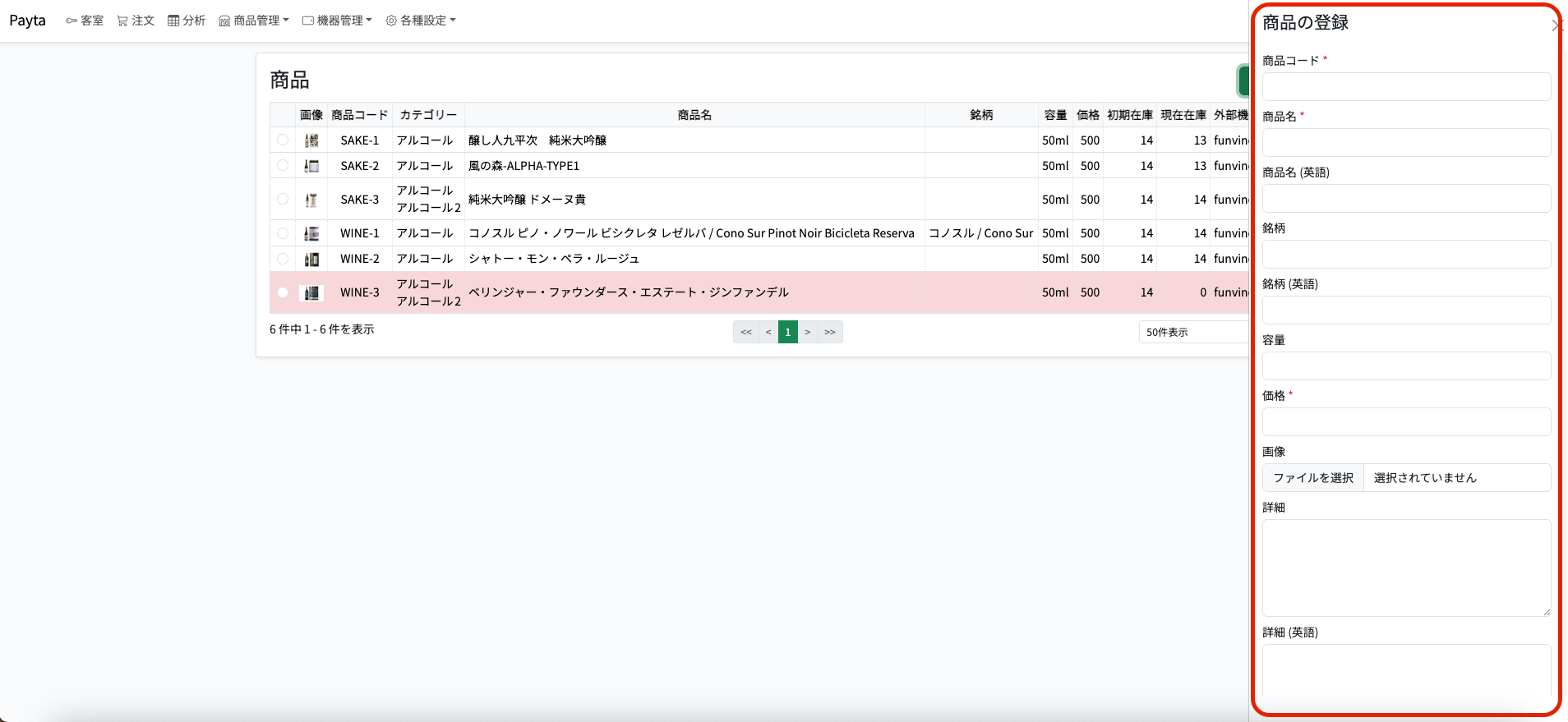
入力フォームの最下部にある「登録」ボタンをクリックします。
登録が正常に行われると自動的に入力フォームが閉じ、新しく追加した商品が商品一覧画面に追加されます。
登録フォームの項目
以下の項目を入力できます。* は必須項目です。
基本情報
| 項目 | 種別 | 必須 | 説明 |
|---|---|---|---|
| ステータス | セレクト | * | 「下書き」または「販売中」から選択します。注文端末に表示されるのは「販売中」の商品のみです |
| 商品コード | テキスト | * | 商品を識別するためのコードです。システム内でユニークな文字列を設定してください |
| JANコード | テキスト | 商品の JAN コードを入力します(任意) | |
| 税区分 | セレクト | * | マスタに登録された税区分から選択します |
| 部署 | スイッチ一覧 | 商品を紐づける部署をスイッチで複数選択できます | |
| カテゴリー | スイッチ一覧 | 商品を紐づけるカテゴリーをスイッチで複数選択できます | |
| 商品名 | テキスト | * | 商品名を入力します |
| 商品名(英語) | テキスト | 英語の商品名を入力します(任意) | |
| 銘柄 | テキスト | 商品の銘柄を入力します(任意) | |
| 銘柄(英語) | テキスト | 英語の銘柄を入力します(任意) | |
| 容量 | テキスト | 商品の容量を入力します(任意) | |
| 価格 | 数値 | * | 税抜価格を入力します |
| 画像 | ファイル | 商品画像をアップロードできます。ファイルを選択するとプレビューが表示されます | |
| 詳細 | テキストエリア | 商品の説明文を入力します(任意) | |
| 詳細(英語) | テキストエリア | 英語の説明文を入力します(任意) |
在庫設定
| 項目 | 種別 | 必須 | 説明 |
|---|---|---|---|
| 在庫の初期設定 | 数値 | その商品の最大在庫数(初期値)を登録します。在庫管理画面で「初期在庫に戻す」を実行する際の基準値になります | |
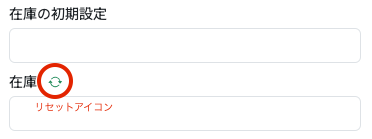
| 在庫 | 数値 | 現在の在庫数を設定します。「在庫の初期設定」が設定されている場合、在庫ラベル横にリセットアイコンが表示されます。クリックすると在庫数を初期在庫に戻せます | |
| 売り切れ時に非表示にする | スイッチ | 在庫が 0 になったとき、注文端末での表示を自動的に非表示にします |
在庫未設定の場合
「在庫の初期設定」および「在庫」を設定しない場合、その商品は在庫無制限として扱われ、販売時に在庫チェックが行われません。
外部機器設定
| 項目 | 種別 | 必須 | 説明 |
|---|---|---|---|
| 外部機器 | セレクト | この商品を販売する際に使用する外部機器を選択します。選択肢が表示されない場合は「外部機器」管理から先に登録してください | |
| 外部機器への送信値 | テキスト | 外部機器で商品をセットする位置などを数値で指定します。外部機器が選択されている場合のみ表示されます |
その他の設定
| 項目 | 種別 | 必須 | 説明 |
|---|---|---|---|
| キャンセルを受け付ける | スイッチ | 客室タブレット機能でのみ使用。有効にすると、お客様の客室タブレット画面からこの商品の注文を取り消せるようになります(提供前の状態に限ります)。注文端末には影響しません | |
| 内線でのみ注文を受け付ける | スイッチ | 客室タブレット機能でのみ使用。有効にすると、客室タブレットの画面上ではこの商品を直接注文できなくなり、「フロントにお問い合わせください。」と案内されます。注文端末には影響しません |
商品の編集
商品の情報を変更する場合は以下の手順で行います。
商品一覧画面で編集したい商品をクリックして商品詳細画面へ遷移します。
詳細画面右上の「編集」ボタンをクリックします。
画面右側に編集フォーム(オフキャンバス)が表示されます。変更したい項目を修正します。
入力できる項目は「商品の登録」と同じです。
外部機器を設定している場合は「外部機器への送信値」フィールドも表示されます。送信値は外部機器で商品をセットする位置を数値で表します。入力が完了したら入力フォームの最下部にある「更新」ボタンをクリックします。
更新が正常に行われると自動的に入力フォームが閉じ、変更した商品の情報が反映されます。
商品の削除
編集フォームの下部にある「削除」ボタンをクリックすると商品を削除できます。確認ダイアログで「OK」をクリックすると削除が完了します。
削除後もデータは保持されます
削除した商品は商品一覧や注文端末には表示されなくなりますが、内部的にはデータが保持されており、過去の注文履歴などには引き続き商品名が表示されます。一覧画面への再表示や復元操作は現在提供されていないため、削除する際は対象の商品で間違いないか確認してください。
商品の複製
類似した商品を新たに登録する場合、既存の商品を複製することで入力の手間を省けます。
- 複製したい商品の詳細画面を開きます。
- 「複製」ボタンをクリックします。
- 複製が完了すると自動的に複製後の商品詳細画面へ遷移します。複製された商品は元の商品の内容を引き継ぎますので、必要に応じて編集してください。
在庫管理
在庫管理画面では、カテゴリーごとに商品の在庫数を一括で確認・更新できます。
画面構成
画面上部のカテゴリータブで表示する商品グループを切り替えます。各タブにはそのカテゴリーに属する商品がカード形式で表示されます。
「ステータス」フィルターで表示する商品のステータス(販売中/下書きなど)を絞り込めます。
在庫の増減
各商品カードには以下の操作が用意されています。
| 操作 | 方法 |
|---|---|
| 在庫を 1 減らす | カードの「−」ボタンをクリックします(在庫が 0 以上の場合のみ減らせます) |
| 在庫を 1 増やす | カードの「+」ボタンをクリックします |
| 直接入力 | 在庫数の数字部分をクリックすると入力モードに切り替わります。数値を入力し Enter キーを押すか入力欄からフォーカスを外すと確定します |
| 初期在庫に戻す | カードの「初期在庫に戻す」リンクをクリックします |
初期在庫未設定の場合
「初期在庫に戻す」を実行しようとしたとき、商品の「在庫の初期設定」が未設定の場合はエラーメッセージが表示されます。先に商品編集画面で「在庫の初期設定」を登録してください。
商品詳細へのアクセス
在庫管理画面の商品カードに表示されている商品名をクリックすると、その商品の詳細画面へ遷移します。
在庫更新後の表示
在庫を更新すると、現在表示中のカテゴリーの商品一覧が再取得されます。タブを切り替えた後も更新済みの在庫数が正しく表示されます。