Appearance
注文端末情報画面
注文端末情報画面には、管理画面の「注文端末」で設定した端末の情報・在庫状況・外部機器の接続状態が表示されます。
端末のログアウトもこの画面から行います。
端末情報
画面上部のカードに以下の情報が表示されます。
| 項目 | 内容 |
|---|---|
| 端末コード | 管理画面で設定した端末の識別コード |
| 端末名 | 管理画面で設定した端末の名前 |
| メニュー | この端末に割り当てられているメニュー名。タップするとメニュー画面に移動します。未設定の場合は「未設定」と表示されます |
ヘルプ
端末情報カードの下部にヘルプページへのQRコードが表示されます。
スマートフォンでQRコードを読み取ることで、注文端末の操作マニュアルにアクセスできます。
在庫情報
「在庫情報」カードには、この端末に割り当てられたメニューに含まれる全商品の在庫状況が表示されます。
| 列 | 内容 |
|---|---|
| 商品名 | 商品の名前 |
| 初期在庫 | 管理画面で設定した在庫の初期値 |
| 現在在庫 | 現在の在庫数。在庫が0の場合は行が赤くなります。「無制限」と表示されている場合は在庫管理の対象外です |
| リセット | 現在在庫を初期在庫の値に戻すボタン |
在庫数の編集
現在在庫の数値の右にある鉛筆アイコンをタップすると入力モードになります。
数値を入力してチェックボタンをタップすると在庫が更新されます。
在庫数のリセット
リセット列のアイコンをタップすると、現在在庫が初期在庫の値に戻ります。
在庫が「無制限」の商品にはリセットボタンは表示されません。
外部機器の接続
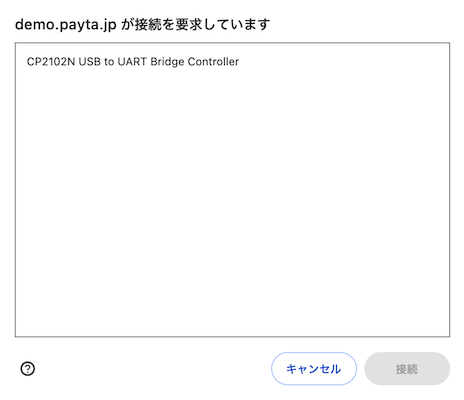
外部機器(プリンター・ドロワーなど)がまだ接続されていない場合は「接続」ボタンが表示されます。
タップするとダイアログが開くので、接続する機器を選択して右下の「接続」ボタンをタップしてください。
外部機器の通信テスト・リセット・切断
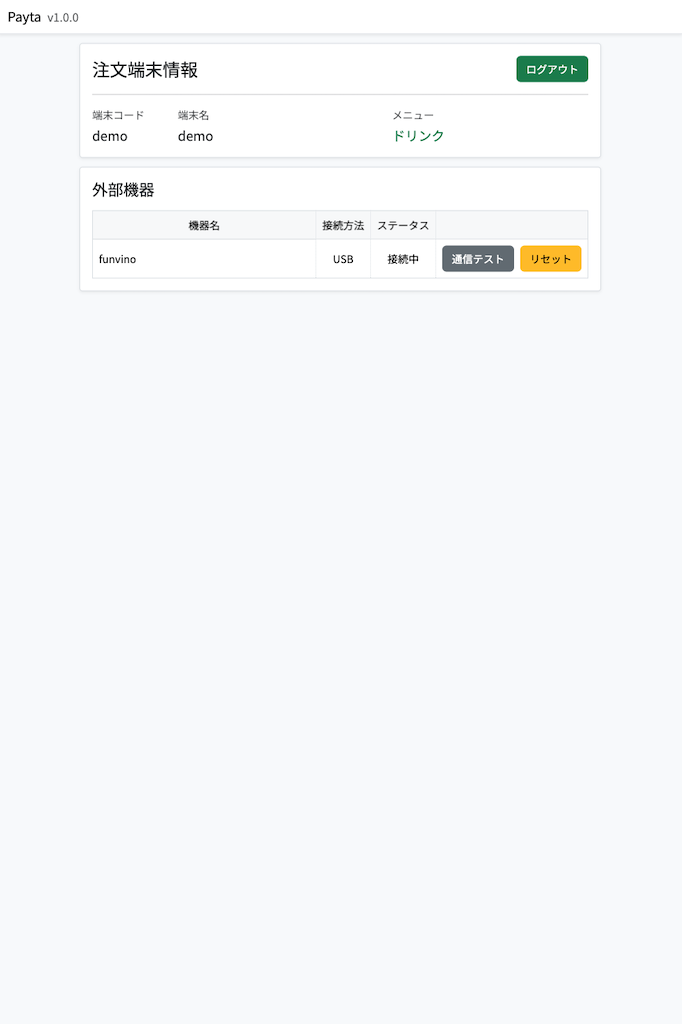
外部機器が接続済みの場合は「通信テスト」「リセット」「切断」ボタンが表示されます。
- 通信テスト:機器との通信が正常に行えるか確認します。正常であればその旨のメッセージが表示され、失敗した場合は再接続を促すメッセージが表示されます。
- リセット:機器にリセット信号を送り、メンテナンスを行います。
- 切断:接続を明示的に切断します。確認ダイアログが表示されるので、間違いがなければ進めてください。切断した機器は次回起動時に自動で再接続されなくなるため、再度利用する場合は改めて「接続」操作が必要です。
接続がうまくいかない場合
機器がBluetooth接続で、接続・通信テストを何度試してもうまくいかない場合はトラブルシューティングも参照してください。
ログアウト
画面右上の「ログアウト」ボタンをタップすると端末からログアウトできます。
ログアウト後はログイン画面に戻ります。